12月更新 | 多模块焕新升级,日常使用更顺手
临近年终,很多团队进入年终冲刺:项目排期更密、协作链路更长、进度和风险更需要被及时看见。
日事清也在年终进行了一次焕新升级。
本次更新覆盖流程、项目、数据、执行、任务、目标等多个高频模块。你会明显感受到:
流程更可控:延期时长直接展示、当前执行人一眼可见;流程向数据表写入的数据支持删除,维护更灵活。
项目更好管:项目集里关键信息集中呈现(完成时间、编号、成员、总工时等),列表更容易对齐讨论;新增工作进度视图,项目里的流程推进状态更好掌握;甘特图层级更清晰。
数据更安全省心:数据表支持 Excel 导入;关键操作增加二次确认,减少误删与重复操作成本。
执行更聚焦顺畅:日视图默认四象限,优先级更清晰;长标题悬停即看全;任务归属项目可设必填;目标关联按项目分组选择,更快更准。
接下来,我们按模块带你快速看一看本次更新的具体内容。
流程模块
1、表格视图新增「延期时长」展示
在流程推进过程中,很多人都会关心一个问题:
这个流程是提前完成的,还是已经拖延了?到底拖了多久呢?
这次更新后,在流程的表格视图中,步骤完成后会直接显示完成时长偏差,不用再点进详情查看。
显示规则是这样的:
提前完成:绿色显示,时间前面加 -
按时完成:绿色显示,不加符号
延期完成:红色显示,时间前面加 +
无法判断是否延期:显示为 -
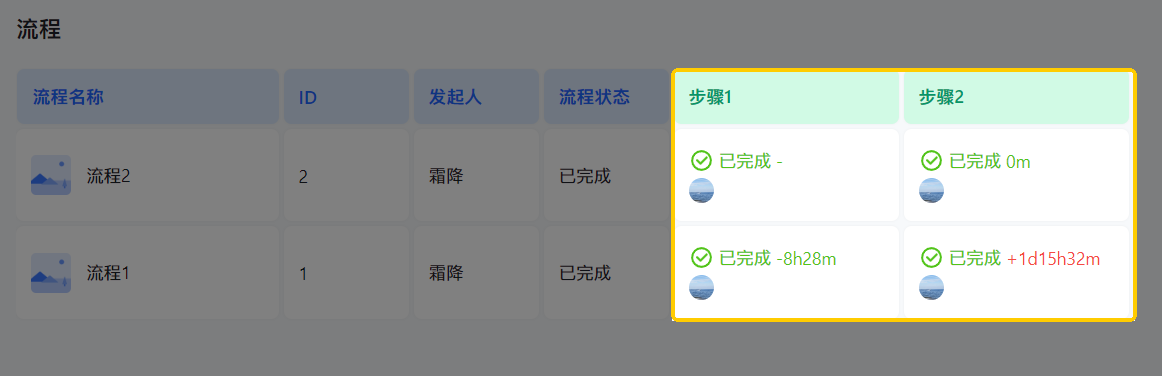
时长统一采用 天 / 时 / 分 的组合格式,例如:
1d15h32m:1 天 15 小时 32 分钟
8h28m:8 小时 28 分钟
如果最高位是 0,会自动省略,最长支持显示 999 天。
这样一来,不管是流程发起人还是管理者,都可以在表格里快速识别延期风险和执行效率。
2、向数据表填写数据时,可删除记录
在流程推进中,我们难免会遇到数据填错、流程需要回滚的情况。
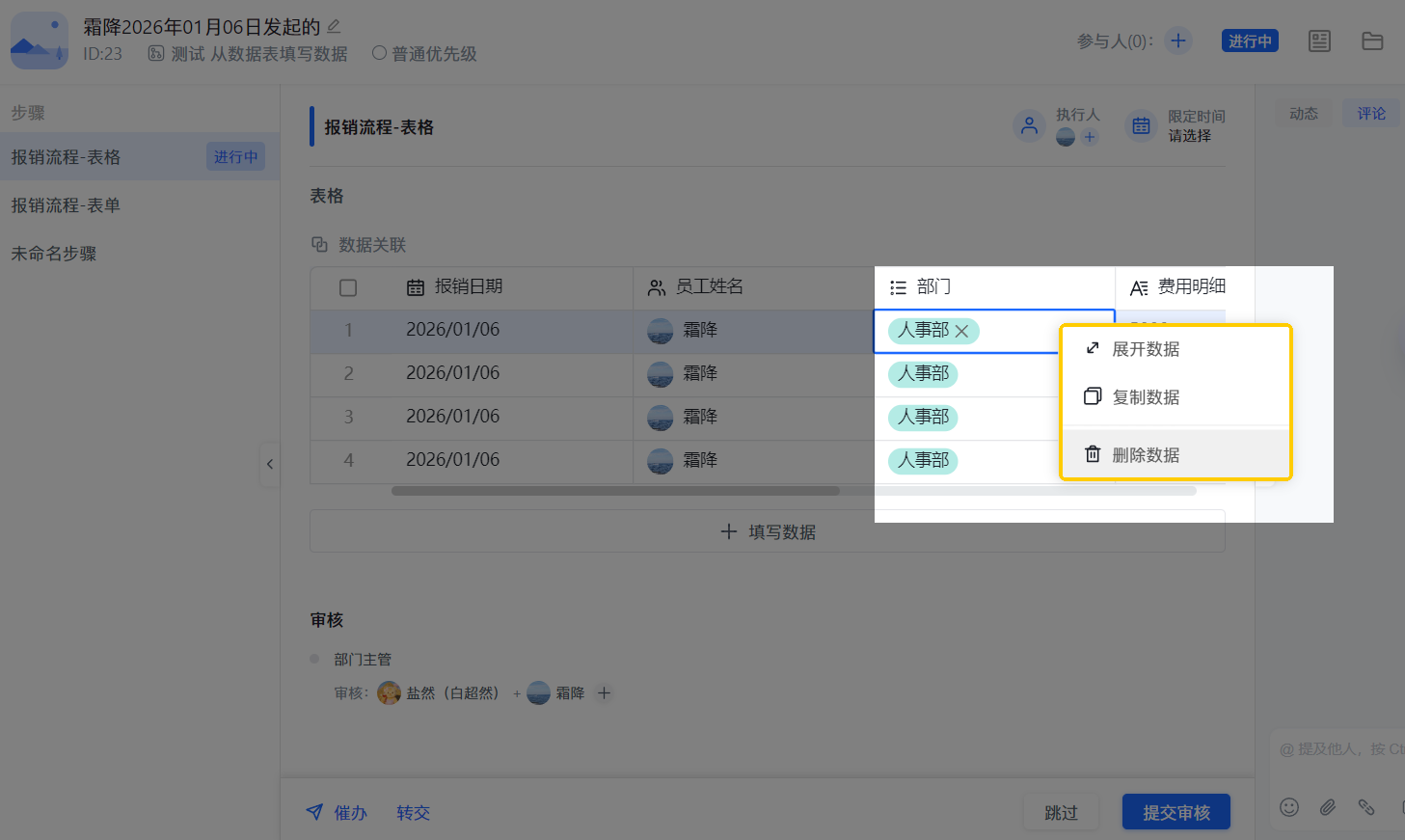
现在,对拥有流程表单修改权限的成员来说,当在流程步骤里向数据表填写数据时,鼠标右键选中数据,可以直接删除流程中向数据表填写的记录。
这个优化主要是为了提升流程数据维护的灵活性,减少因误填带来的后续成本。
3、表格视图支持显示执行人头像
在流程较多、节点复杂的情况下,“现在流程卡在谁手里?” 往往是大家最关心的问题。
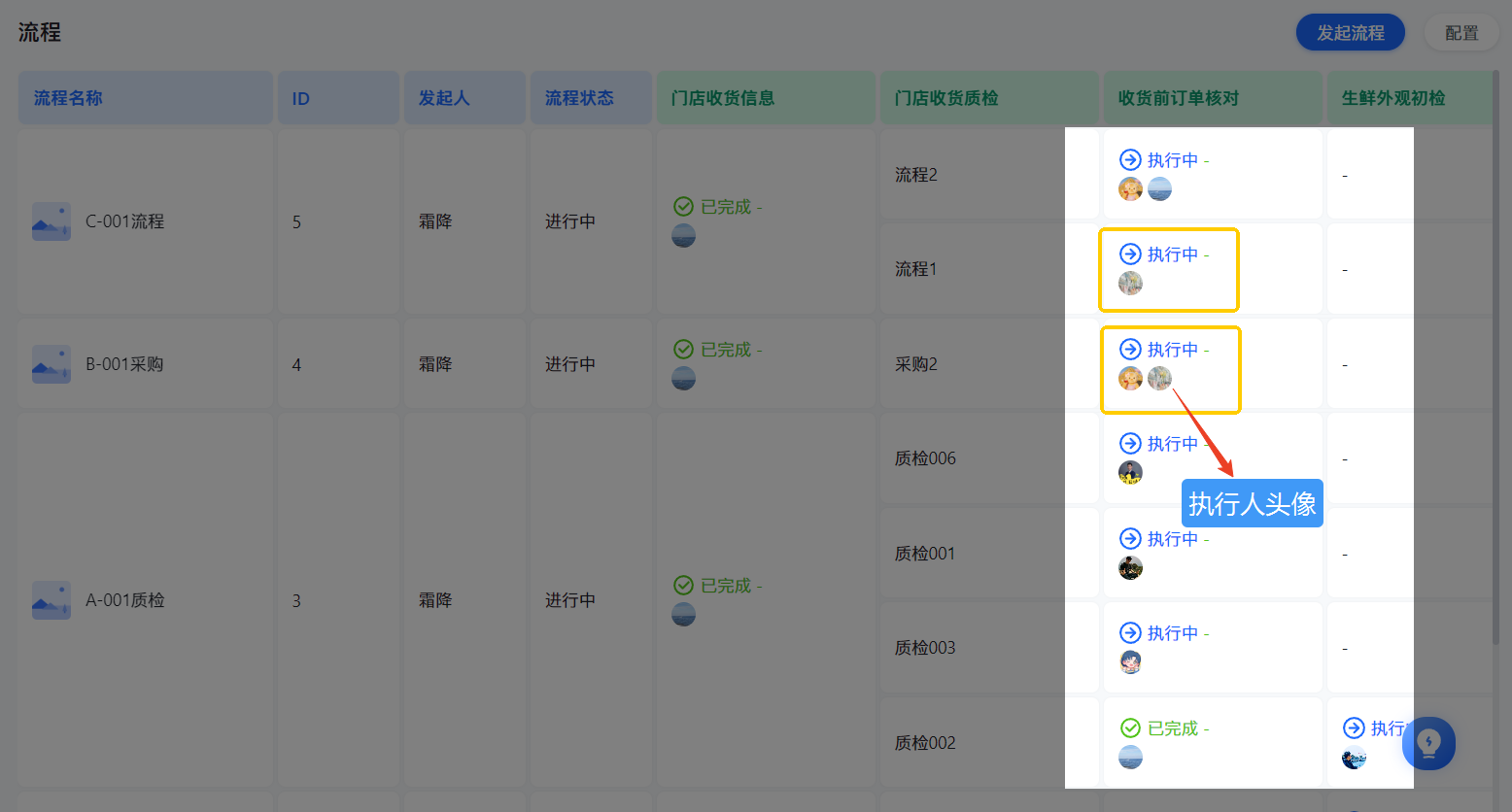
本次更新后,在流程表格视图中,每个步骤都会直接显示当前执行人的头像,大家不用再点进流程详情,也能快速确认责任人。
项目集&项目
1、项目集:项目状态后直接显示项目描述
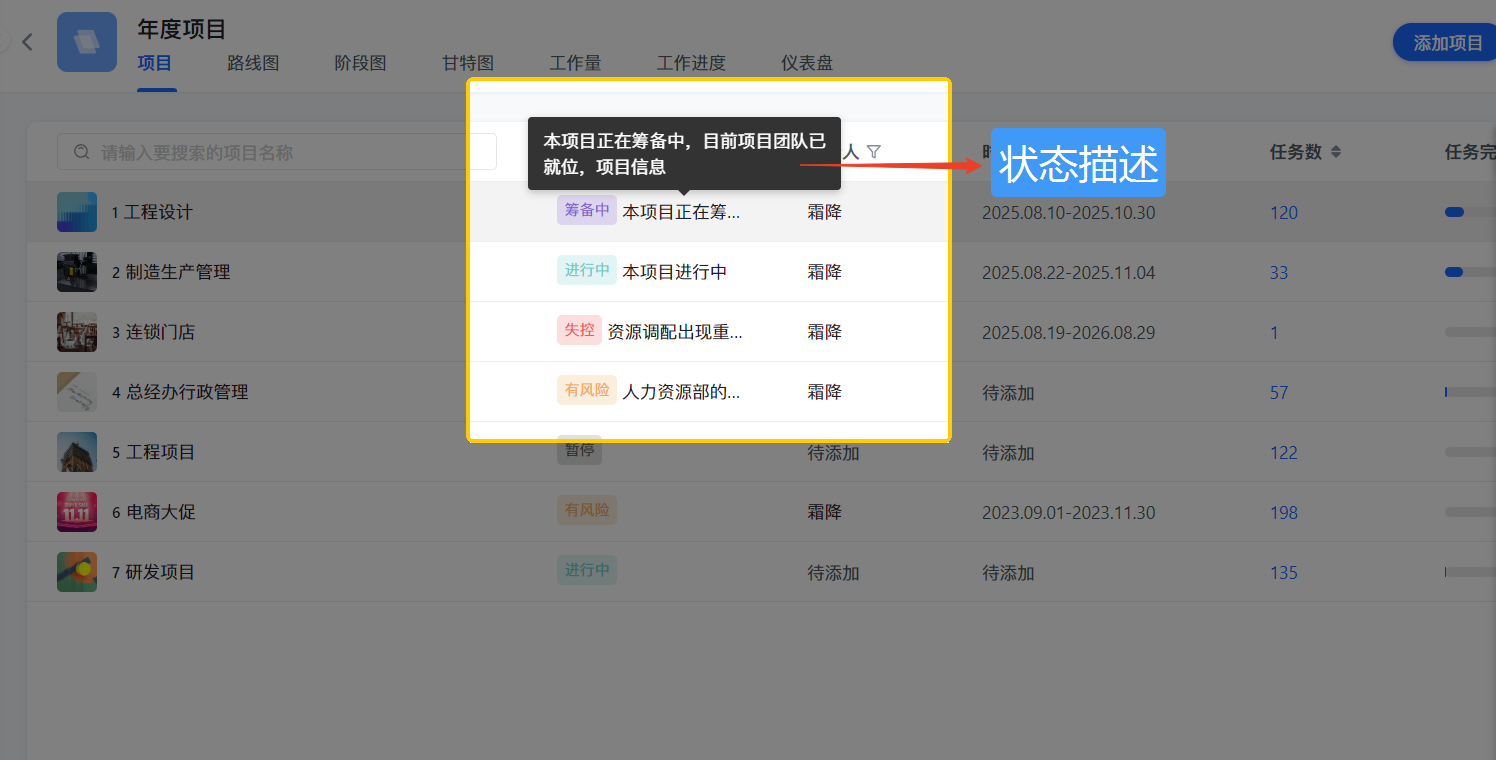
之前我们在项目集里浏览项目时,过去往往只能看到状态,要了解这个项目是做什么的,还得点进去。
现在,项目状态后会直接跟着显示项目描述,在列表里就能快速理解项目背景
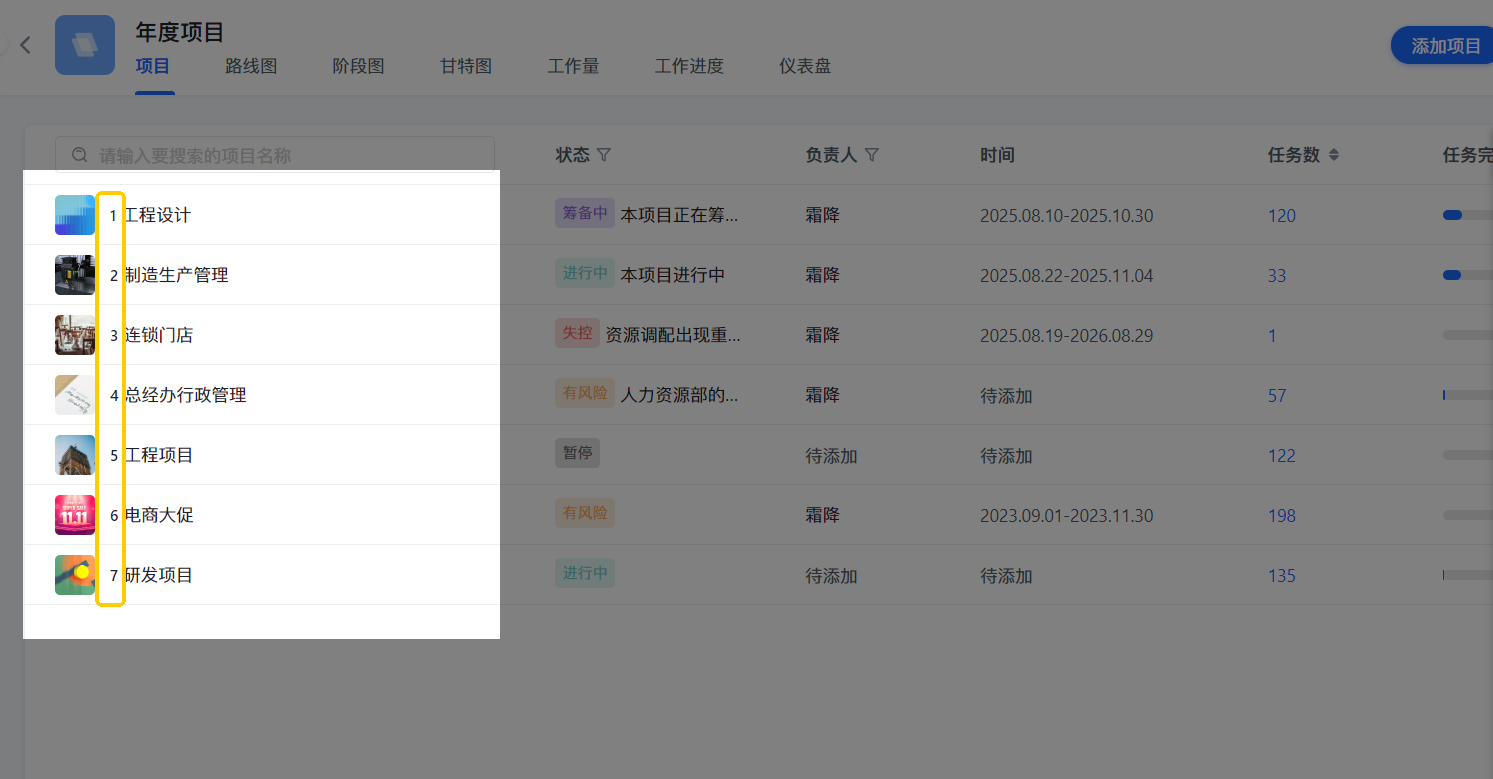
2、项目集:项目名称前新增序号
项目集中的项目列表,现在会在项目名称前自动加上序号。这个小改动,在实际使用中非常实用,既方便排序查看,又能在开会讨论时可以直接说「第 3 个项目」,而且列表结构也更清晰。
3、项目集:新增【工作进度】视图
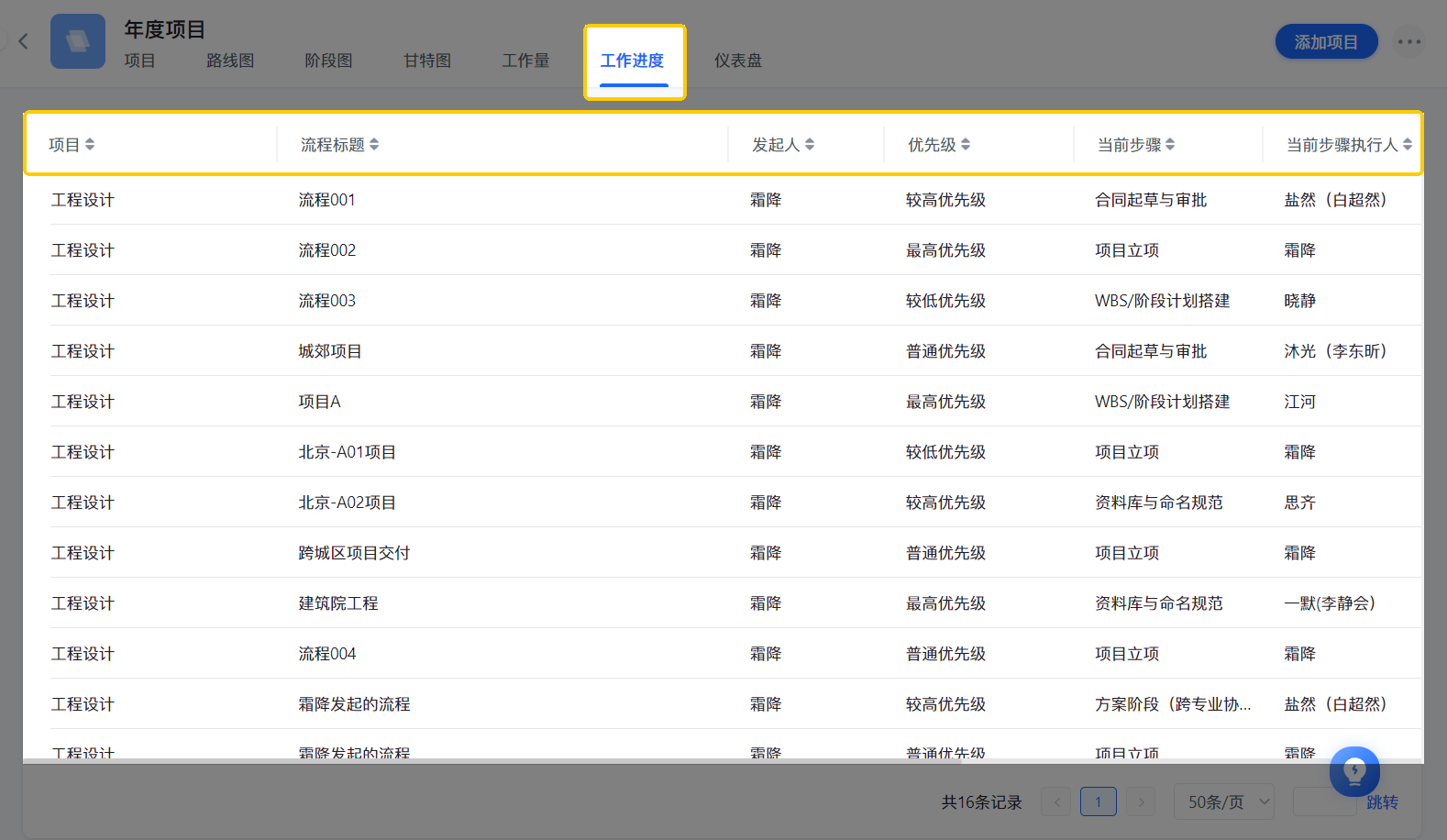
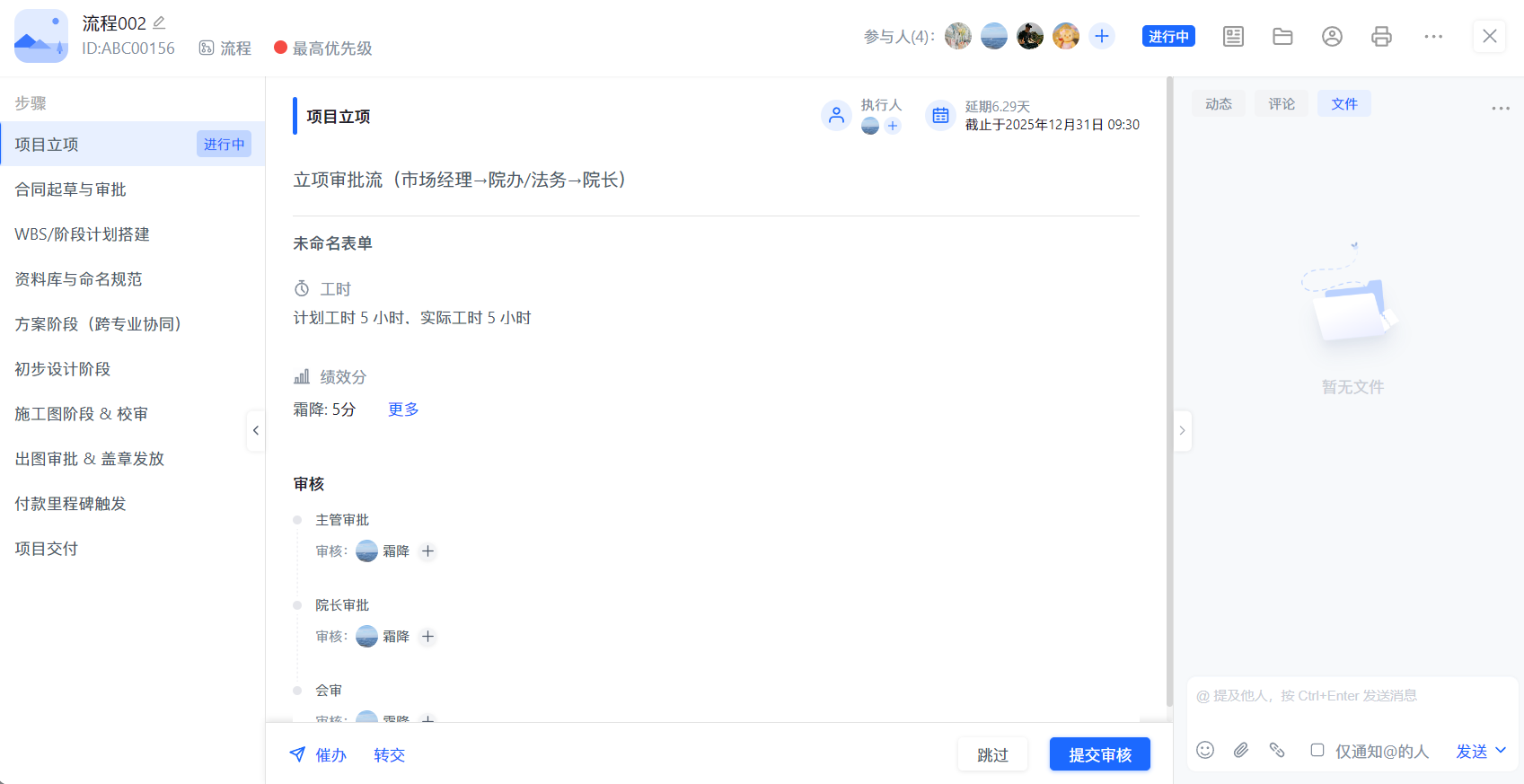
在项目集里,我们在工作量和仪表盘之间,新增了一个「工作进度」区域。这个区域会从流程执行视角,集中展示项目中的推进情况,显示信息包括所属项目、流程标题、发起人、优先级、当前步骤、当前步骤执行人、已进行时间、发起时间、当前状态。看到关注的流程,无需再去项目里找,直接点击就可以进入流程详情页面。
对于需要同时跟进多个项目、多个流程的用户来说,可以更快判断:哪些在推进、哪些可能卡住了。
4、项目集&项目:甘特图多级任务新增前缀数字
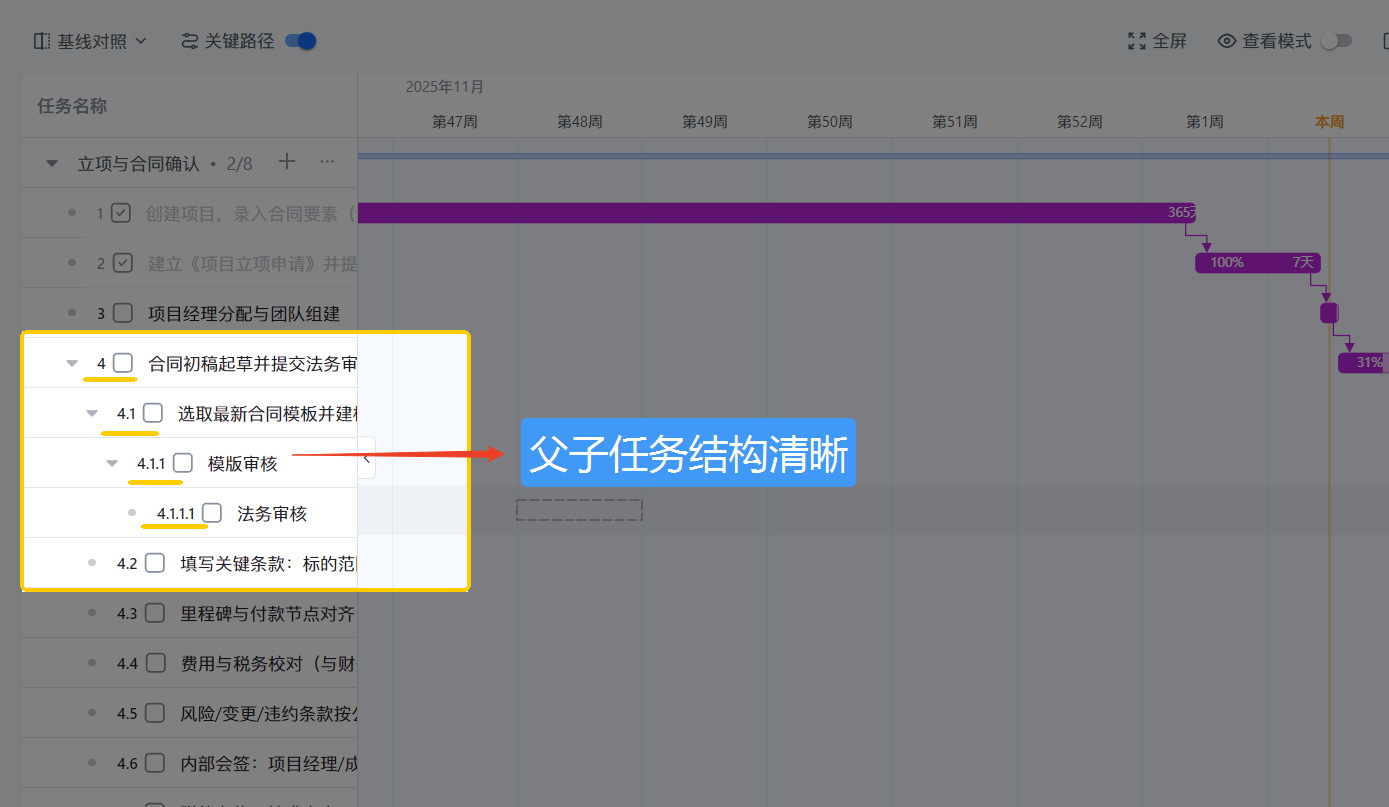
在项目和项目集的甘特图中,多级任务现在会统一显示层级前缀数字,比如1、1.1、1.1.1。
当任务结构变复杂时,这个优化可以帮助你更直观地理解任务之间的层级关系,减少“看着一堆条,不知道谁是父任务”的情况。
5、项目集&项目:项目信息与项目集字段补充
本次更新,我们也对项目信息做了一些补充。
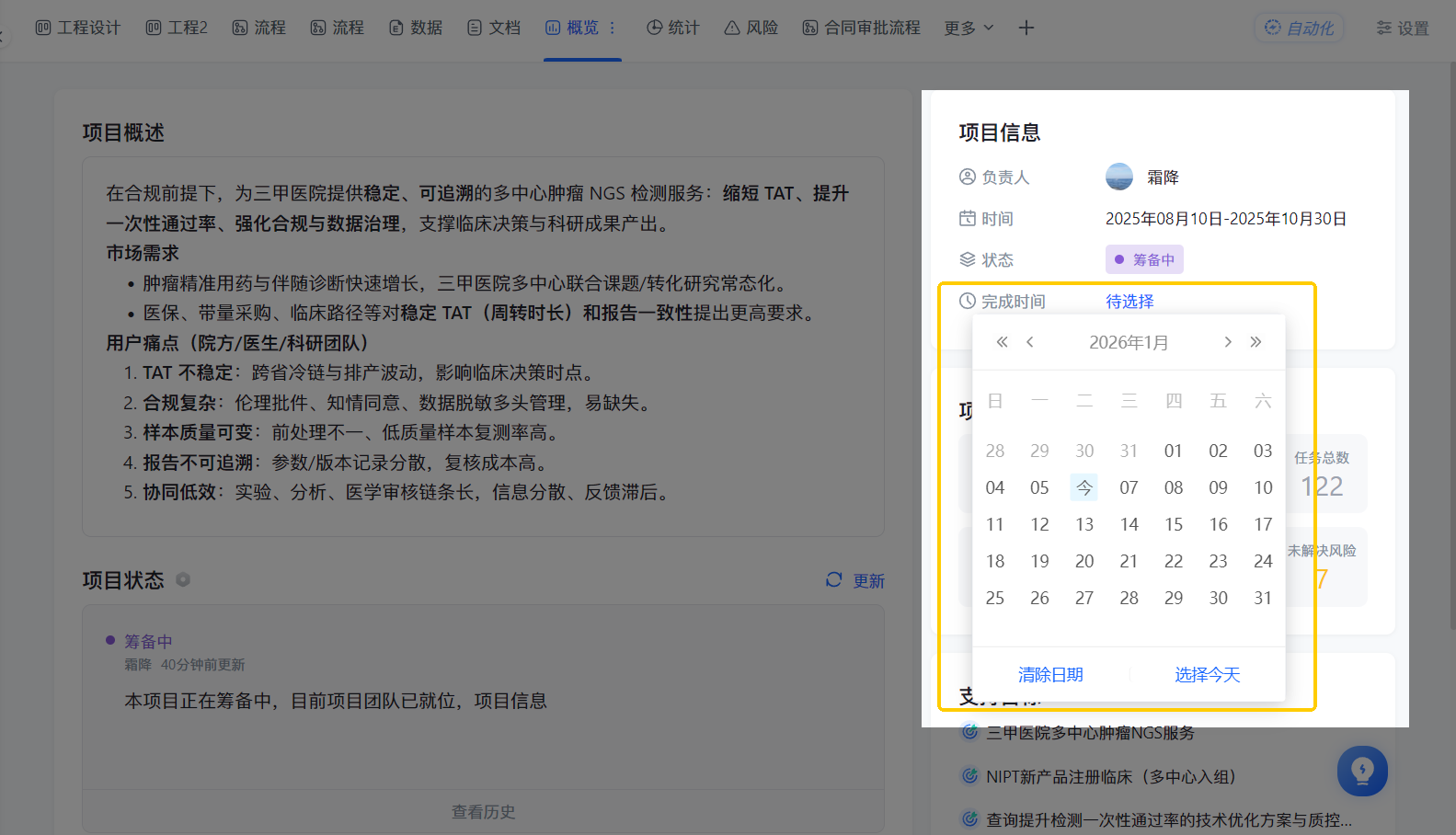
首先是项目概览页面,在项目信息区域新增了完成时间。
这个时间可以用来标记项目的目标完成节点,帮助项目负责人和管理者在查看项目时,快速判断项目当前所处阶段,也方便后续做复盘和对比。
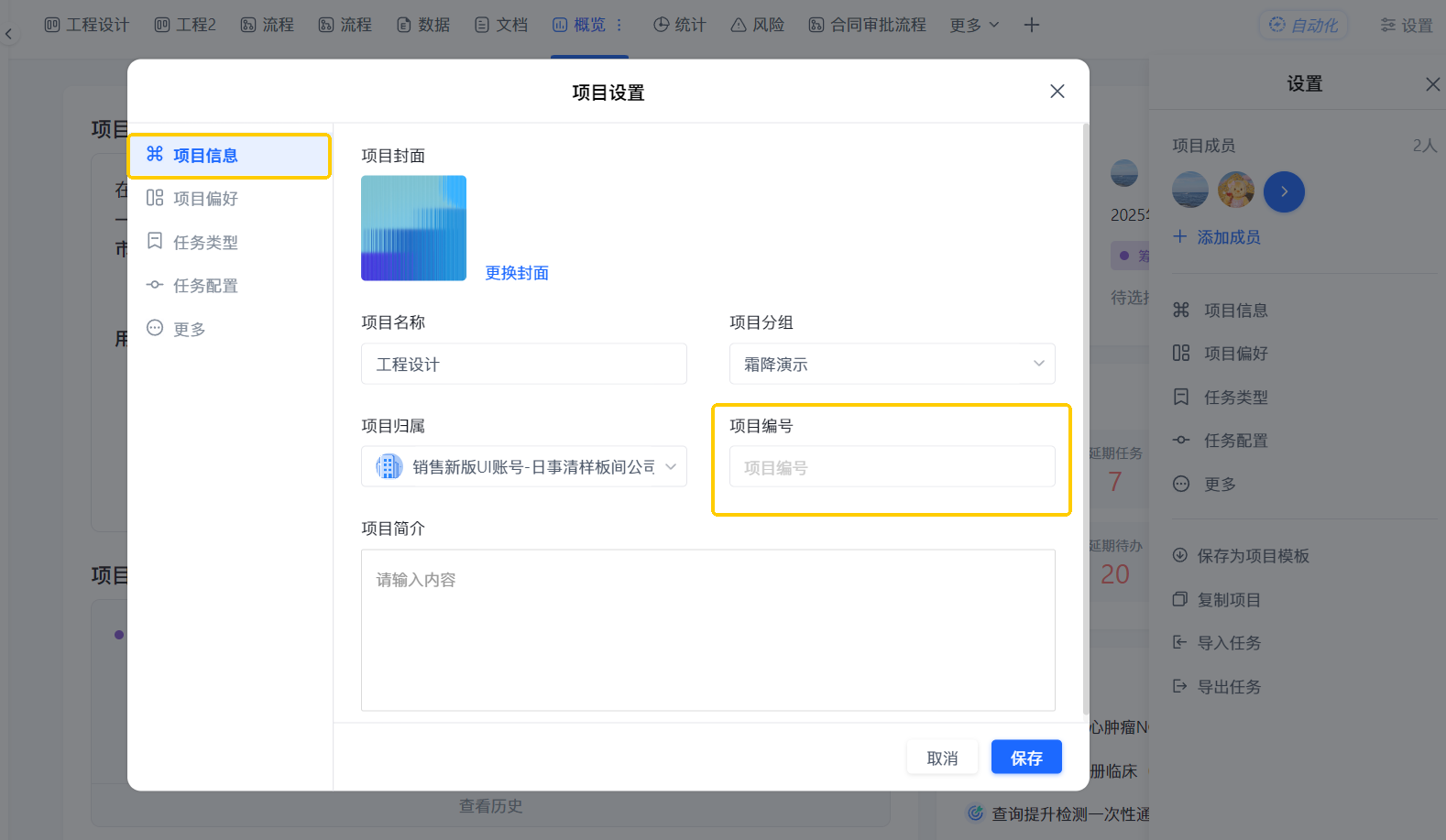
同时,在【设置】-【项目信息】中,新增了项目编号。
通过项目编号,团队可以在多个项目并行的情况下,更规范地进行项目区分和管理,无论是内部沟通、对外汇报,还是和流程、任务配合使用,都能让项目的识别和追踪更加清晰。
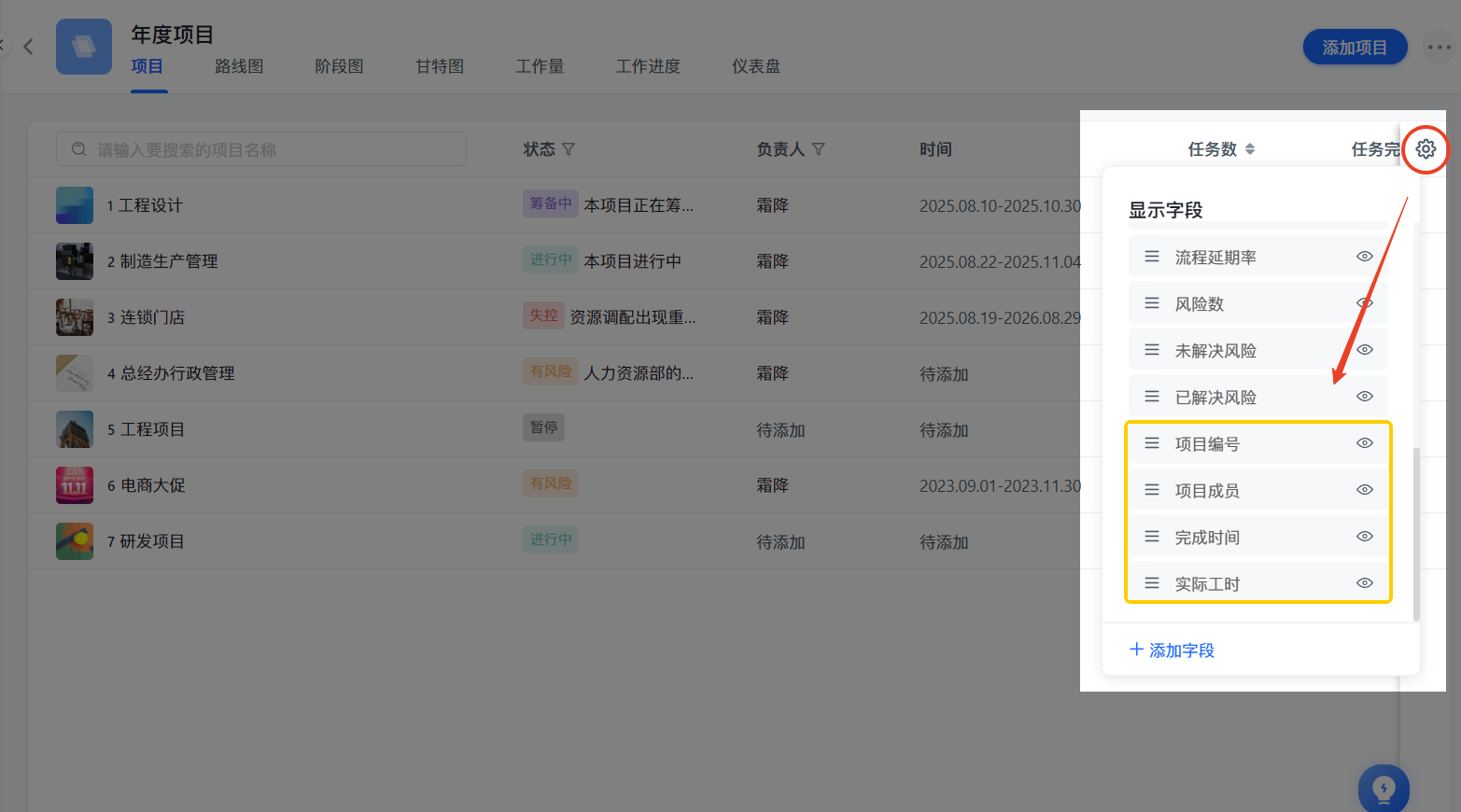
在项目集展示字段里,我们也新增了 4 个关键信息字段,让项目在列表层面就能被更全面地理解和对比:
项目编号:来自项目信息中填写的项目编号
项目成员:列表中显示成员人数,点击可查看人员详情
完成时间:来自项目概览中填写的完成时间
项目总工时:项目下所有任务的工时总计,点击可查看对应任务列表
通过这些字段,项目集不再只是项目的简单汇总,而是可以在同一视图下,横向对比不同项目的进度、人力和工作量情况,让项目管理和决策更有依据。
数据模块
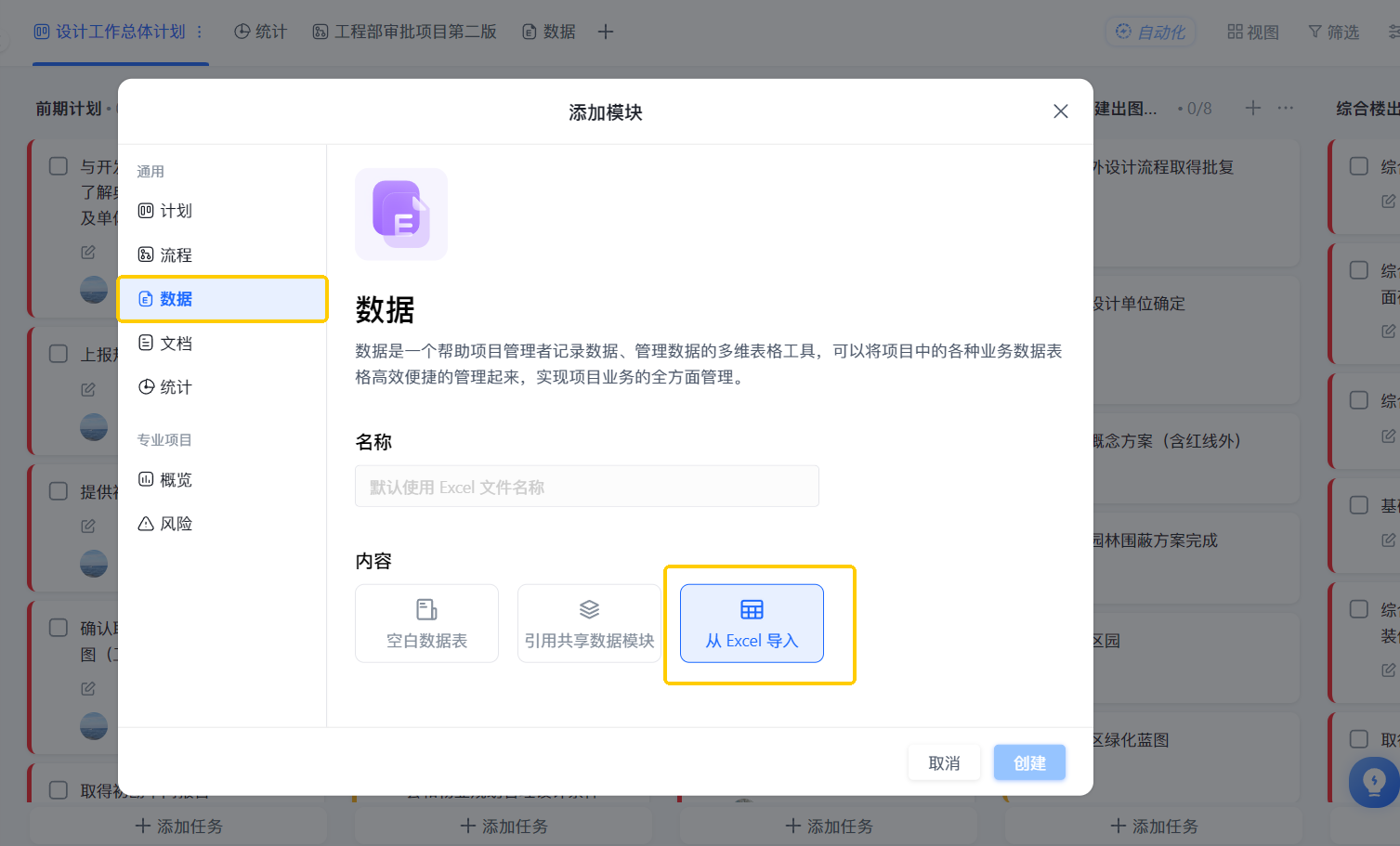
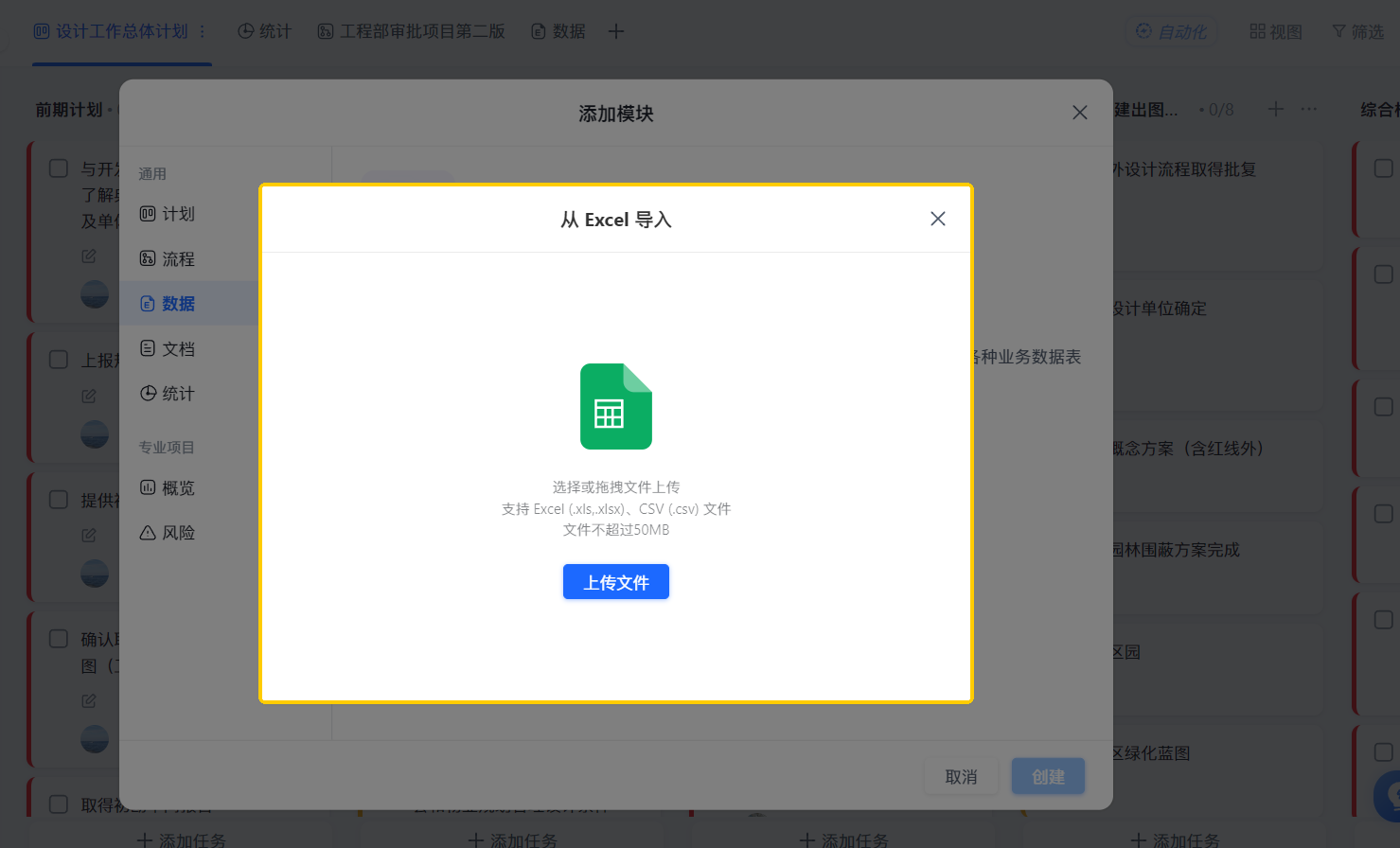
1、数据表创建时支持Excel导入
在创建数据表时,支持直接从 Excel 文件导入数据,减少大家手动录入的成本,适合已有数据快速迁移的场景。
2、数据表发起流程:防误删提示上限
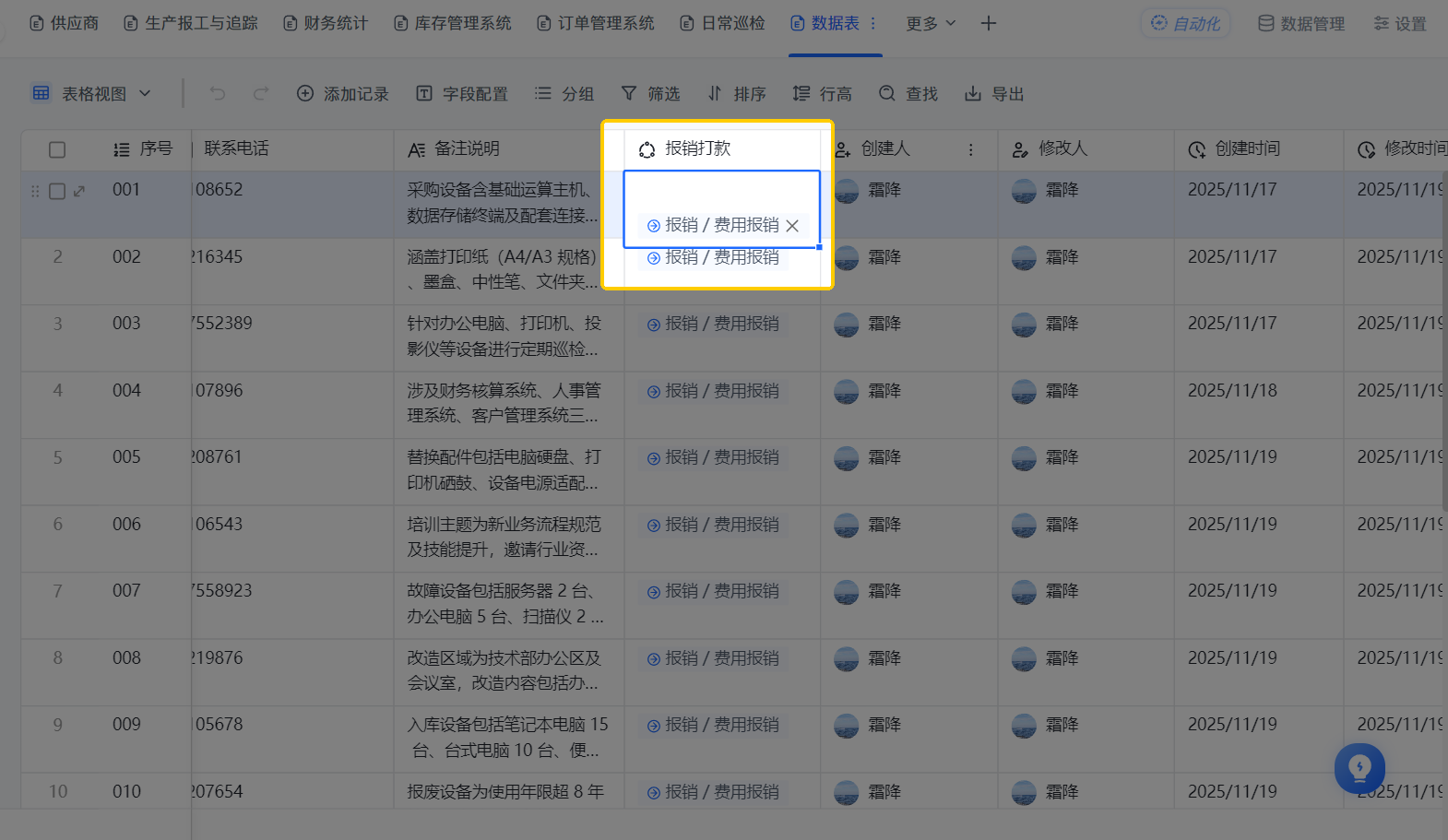
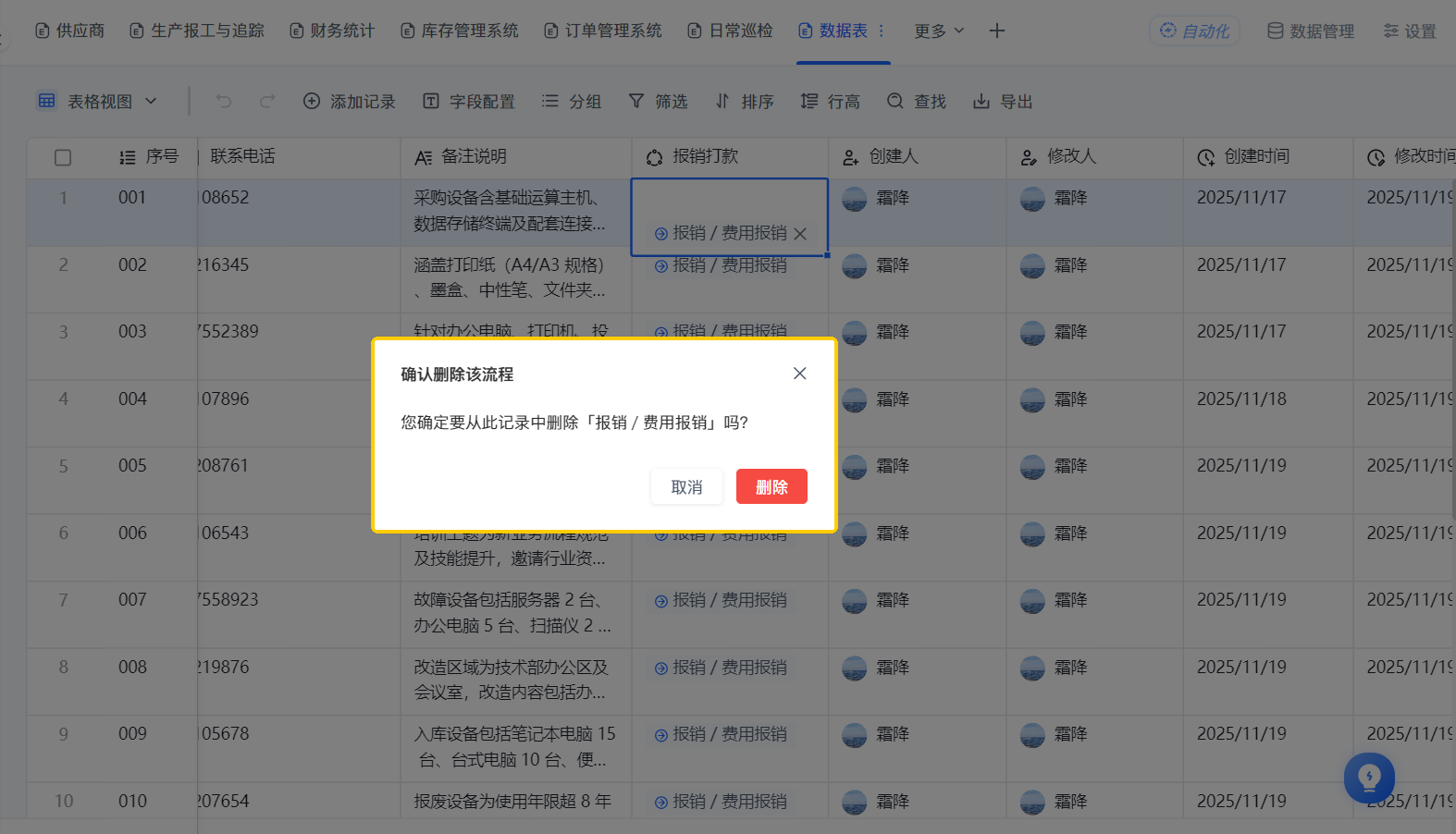
在数据表的「发起流程」字段中,如果点击流程名称后面的 “×”,系统会弹出确认删除的提示弹窗,需要二次确认后才能移除该流程。通过增加这一确认步骤,可以有效避免误点导致流程被意外删除,让流程发起和数据操作更加安全、可控。
执行与任务
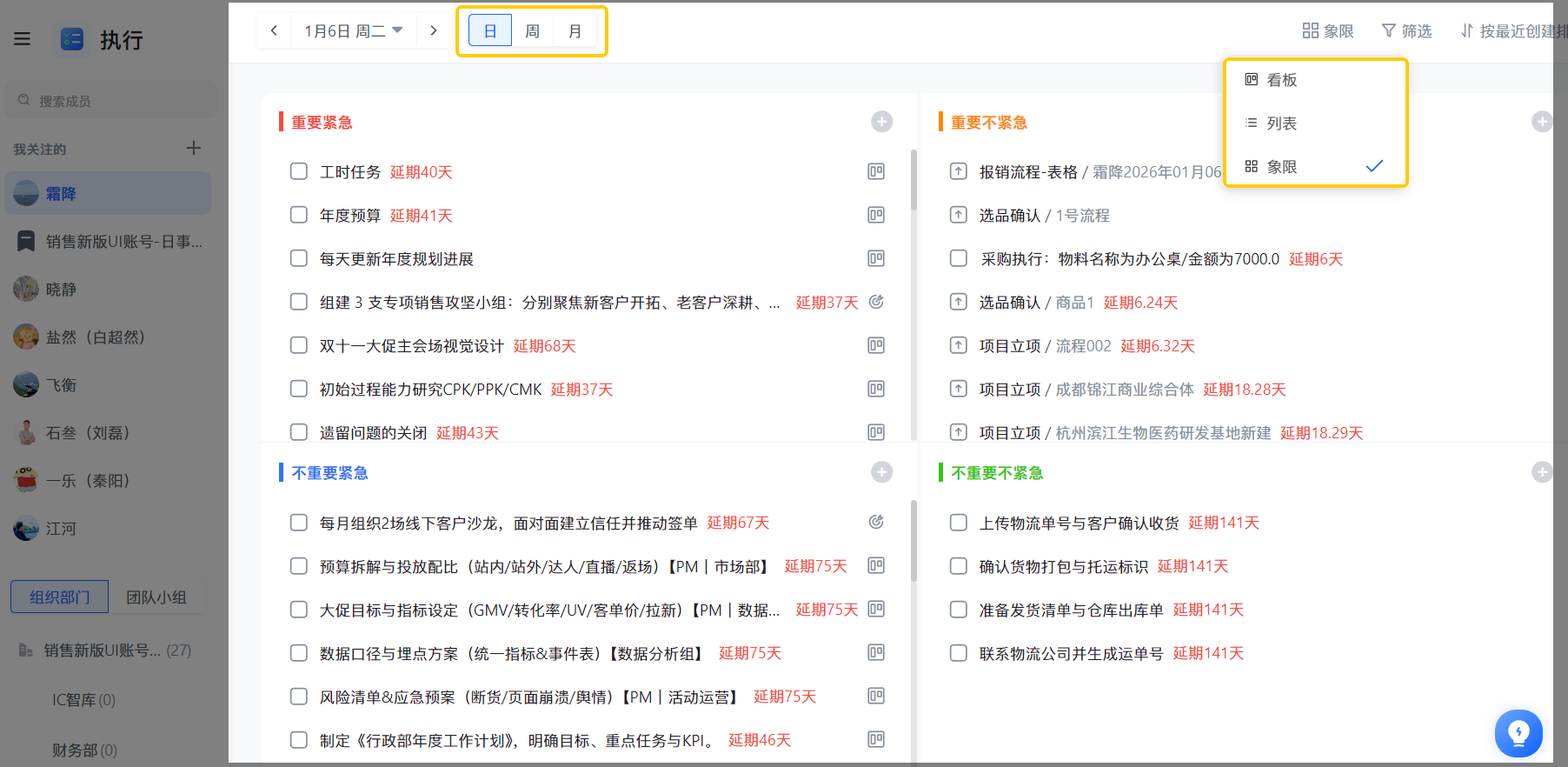
1、执行模块日视图,默认展示为四象限
在执行模块中,进入个人日视图界面的时候,默认展示方式调整为四象限视图,让当天的重点事项和优先顺序一目了然,减少切换视图的操作成本。
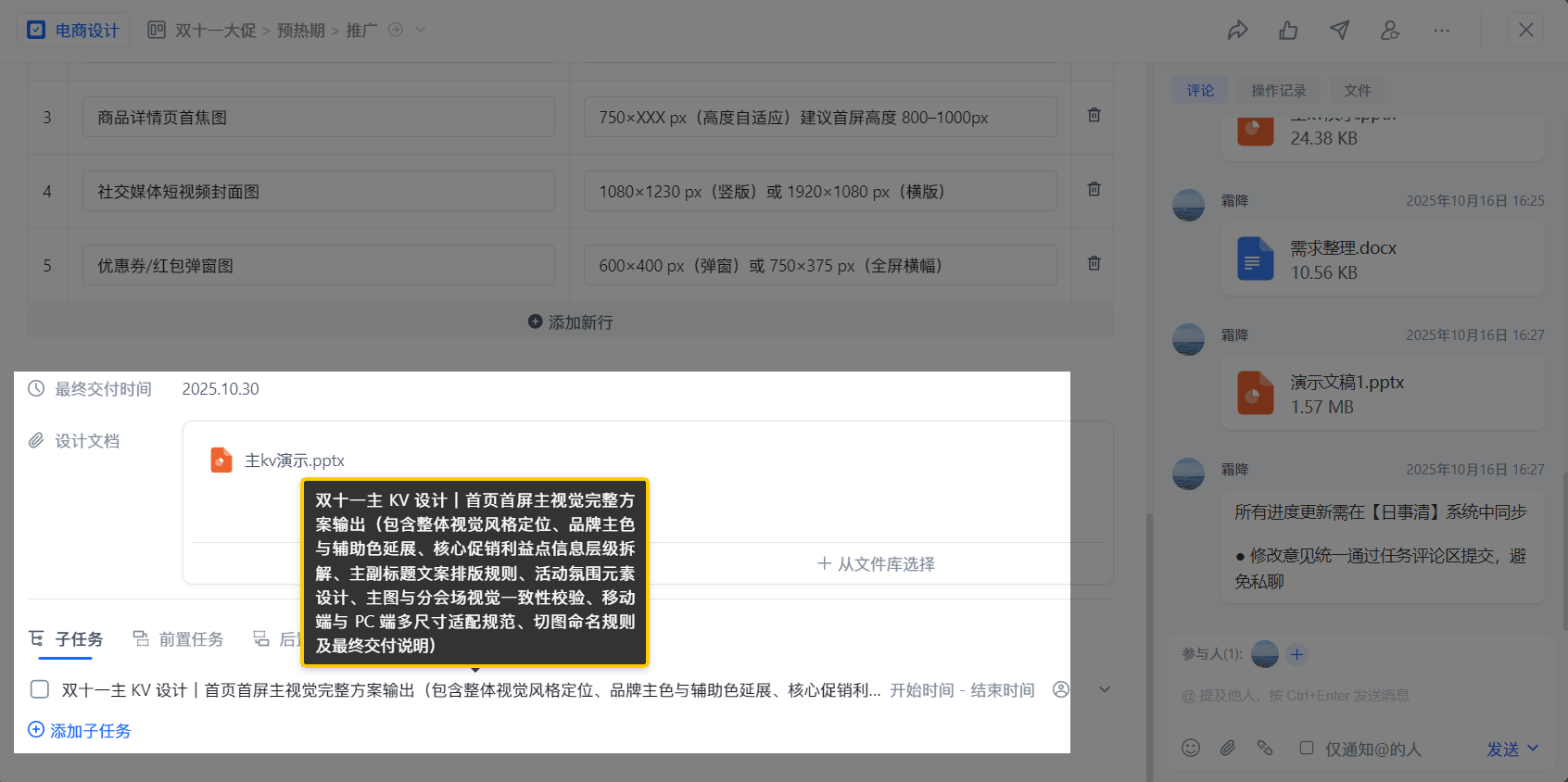
2、子任务标题支持悬停查看完整内容
当子任务标题比较长,在列表中被截断时,只需要把鼠标移到标题上,就能直接看到完整内容,不用再反复点进任务详情查看。这个小优化,让你在查看子任务时更顺手,也能少一次不必要的操作。
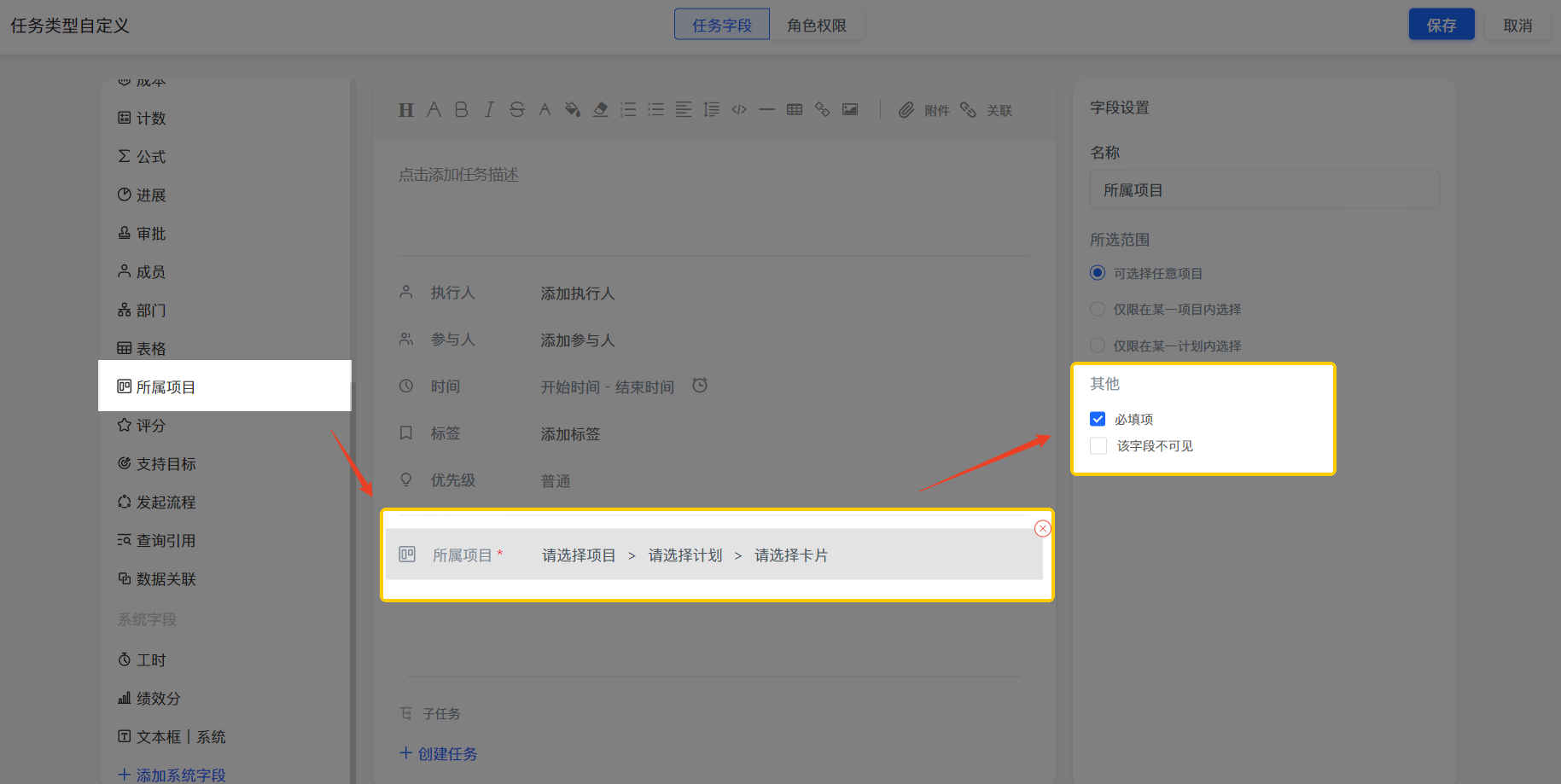
3、任务类型配置中,【所属项目】可设为必填
在配置任务类型时,现在可以把「所属项目」设为必填项,引导团队在创建任务时先明确项目归属,任务不再“乱跑”,项目也更好管了。
目标模块
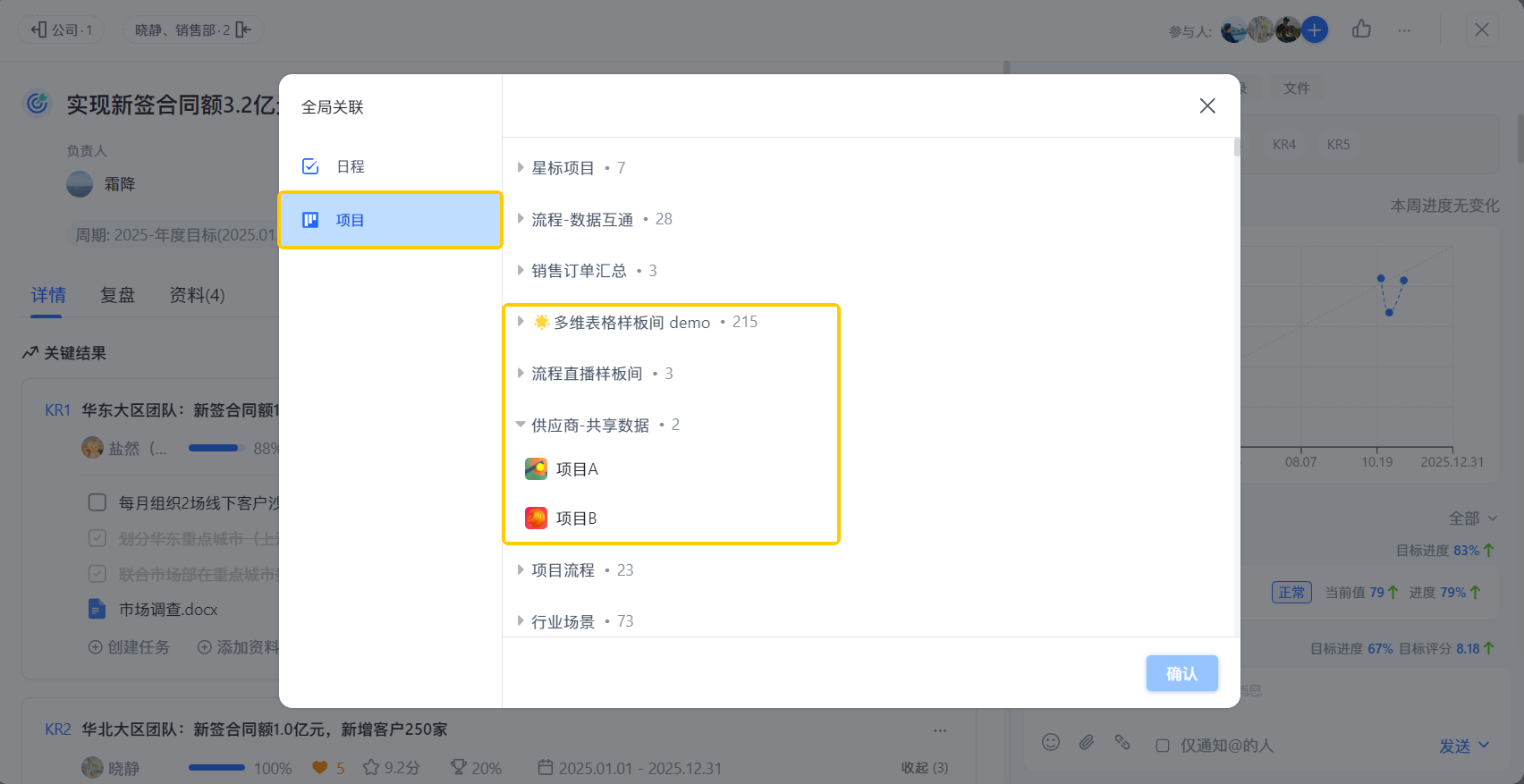
在目标详情页我们点击【关联任务】,然后会进入【全局关联】,这里的顶层选择从原来的「项目」升级成了项目分组,这样在项目多、团队多的情况下,目标关联更好找,也更好管。
总结一下
这次日事清主要围绕三件事做了升级:推进看得更清楚、管理更好控、执行更顺手。
信息更直观:流程有没有延期、现在卡在谁、项目关键字段,一眼就能看到。
协作更有秩序:项目集 + 工作进度视图,多项目一起跑也更容易对齐和判断。
执行更高效:任务归属更明确,日视图更好用,目标关联也更好找,少绕路、少反复确认。
接下来我们也会继续按真实使用场景把体验打磨下去,让大家忙的时候也能稳稳推进。
也欢迎你把使用过程中的建议与痛点反馈给我们,我们会持续把体验打磨得更贴合你的工作方式。
