日事清看板视图怎么用?任务进度可视化与卡片流转实操教程
日事清看板视图是数据模块主打可视化进度管理的视图形态,以分组列+任务卡片的形式展示业务数据,适配任务跟踪、项目管控、分类管理等场景。区别于表格视图的明细罗列,看板视图聚焦流程与状态流转,无需手动改表单,拖拽卡片即可更新进度,让团队任务、项目阶段一目了然。
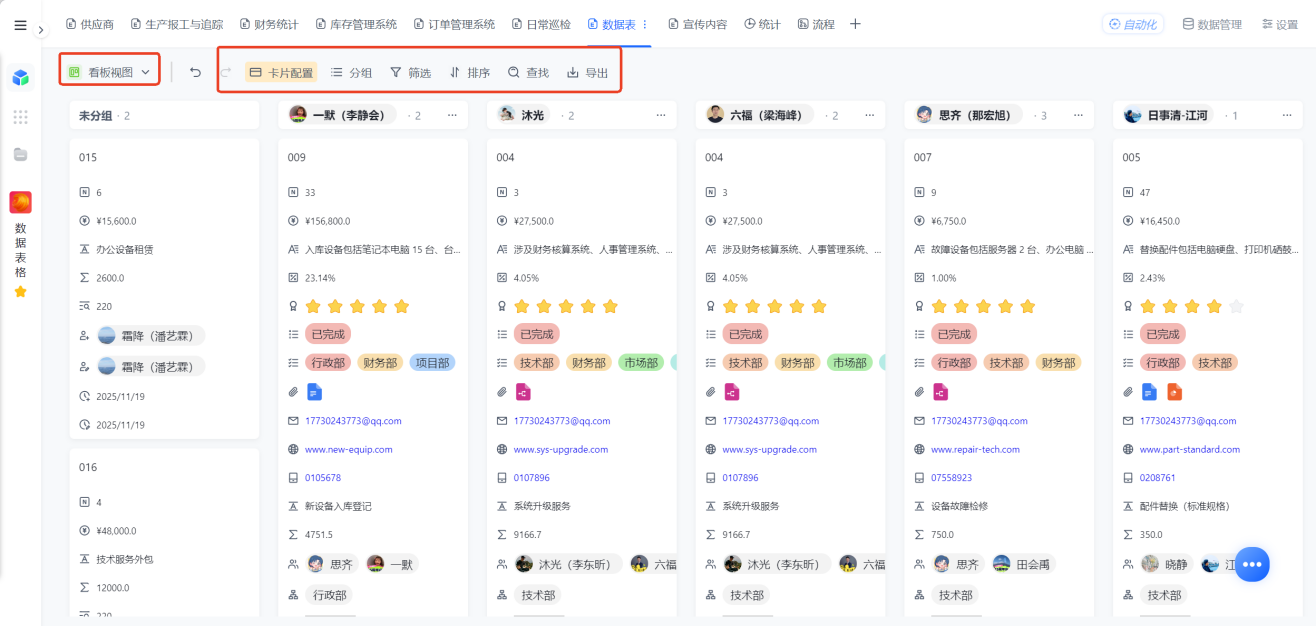
一、什么是日事清看板视图?核心优势与适用场景
日事清看板视图是数据模块的可视化进度管理视图,以分组列归类、卡片承载数据的形式展示内容,支持成员分组、选项分组双模式,搭配自定义字段展示、附件预览、卡片拖拽流转能力,主要用于跟踪任务进度、管控项目阶段、分类管理团队业务,解决表格明细看不到流程状态的管理痛点。
在企业日常数据管理中,表格视图擅长查看明细数据,但无法直观呈现业务流转阶段与进度状态,容易出现任务进度模糊、阶段划分混乱、团队权责不清等问题。
日事清看板视图补齐了流程可视化的管理短板,将每一条数据转化为独立卡片,按阶段、状态、人员维度分组陈列,整体流程清晰直观。管理人员可全局掌握进度,执行人员可明确自身任务归属,是团队任务协同、项目进度管控、阶段性业务管理的核心工具。
二、日事清看板视图怎么分组?两种分组方式如何选择?
看板里所有数据都按分组展示,每个分组是一个区域,里面放相关卡片。分组分两种:成员分组按团队成员展示,每个成员分组下是他相关的任务,谁的进度怎么样很清楚;选项分组按事先设好的选项展示,每个选项一列、卡片按选项顺序排,即使某选项下没记录也会展示出来保持完整,适合优先级、任务状态这类设定好的选择项。
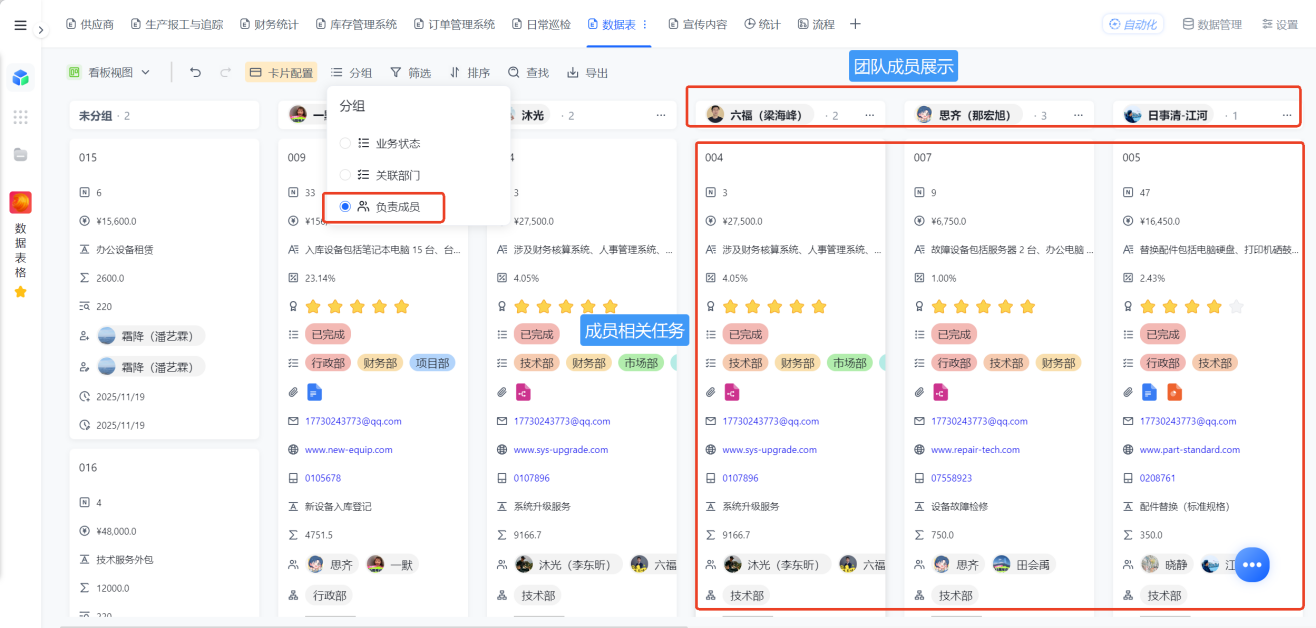
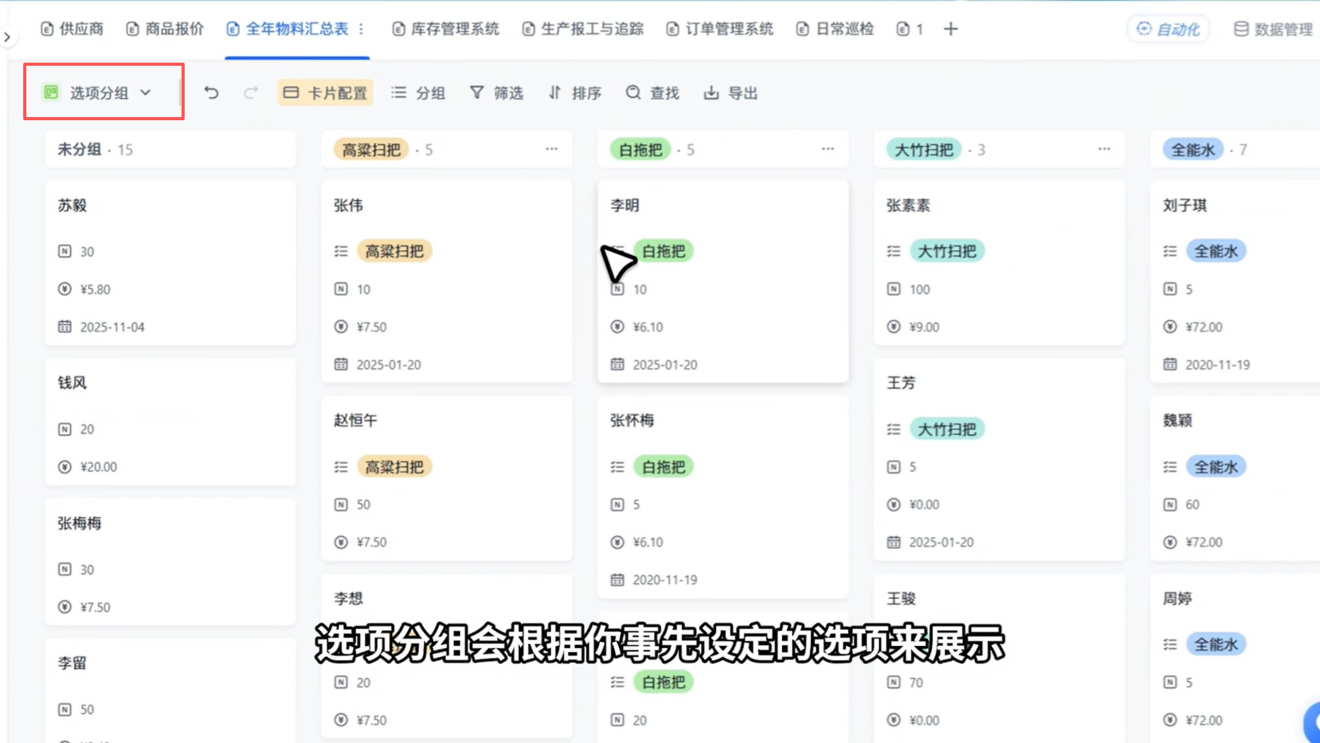
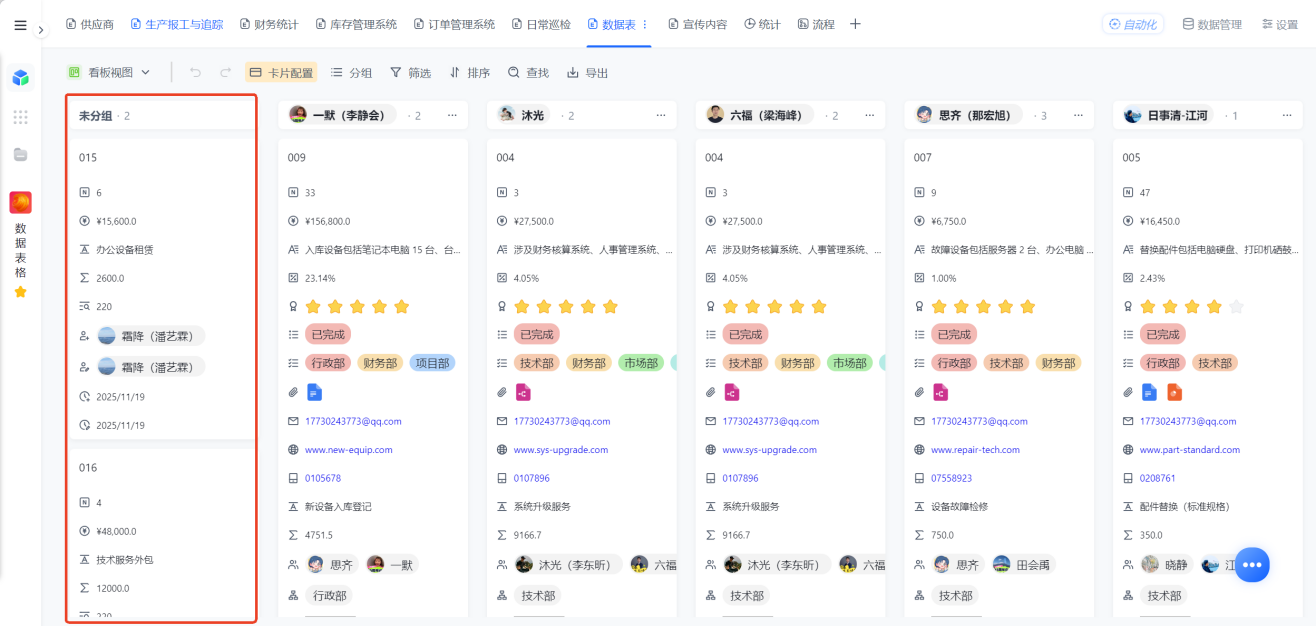
没被分组的数据会进“未分组”区域。每新建一个分组会自动加到视图最后,位置也能随时拖动调整,保持看板整洁。
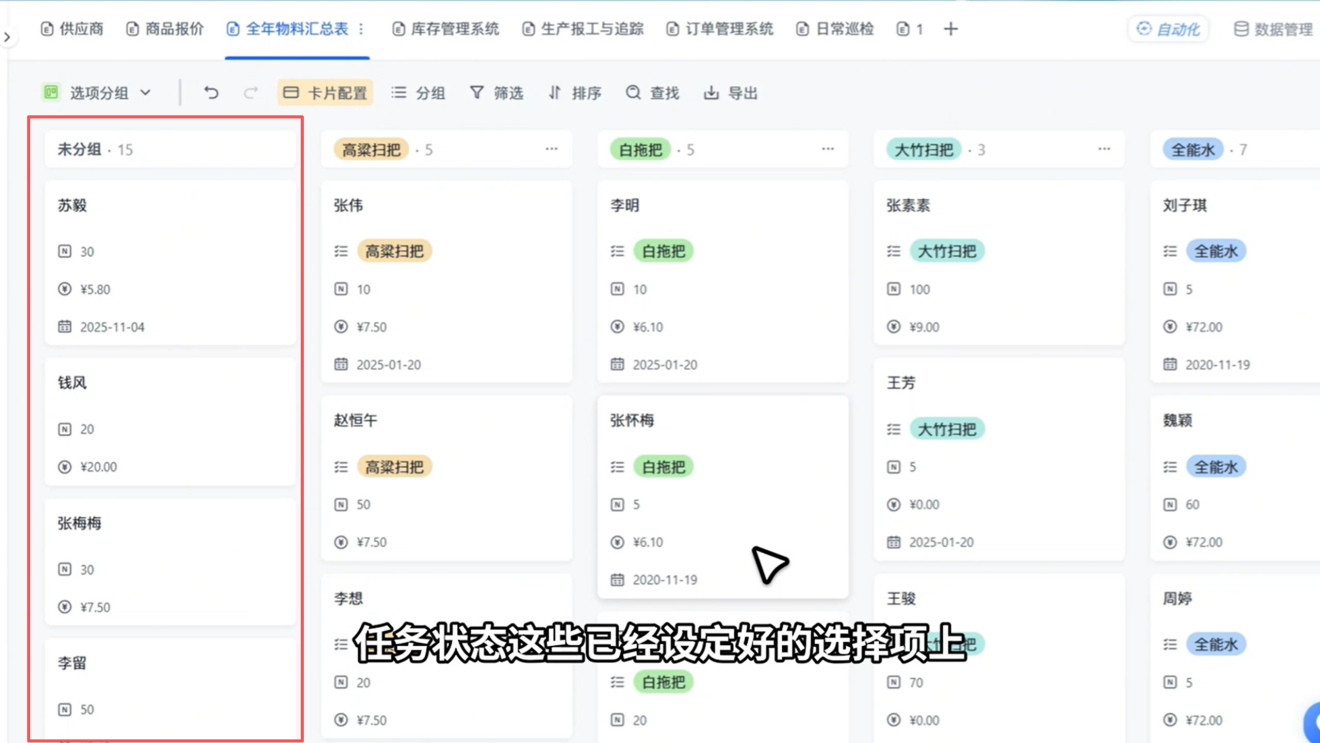
三、看板卡片如何设置字段展示与附件封面轮播?
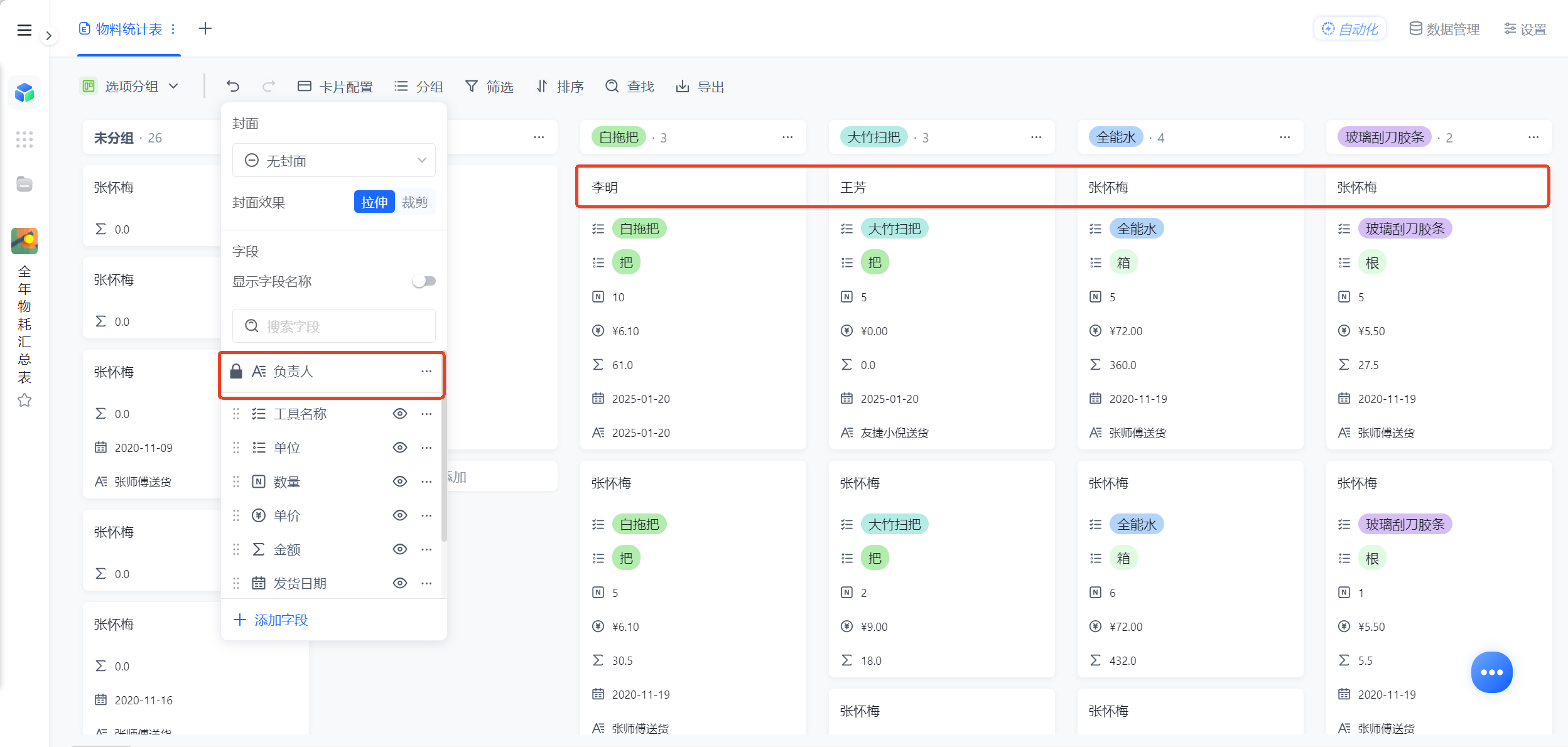
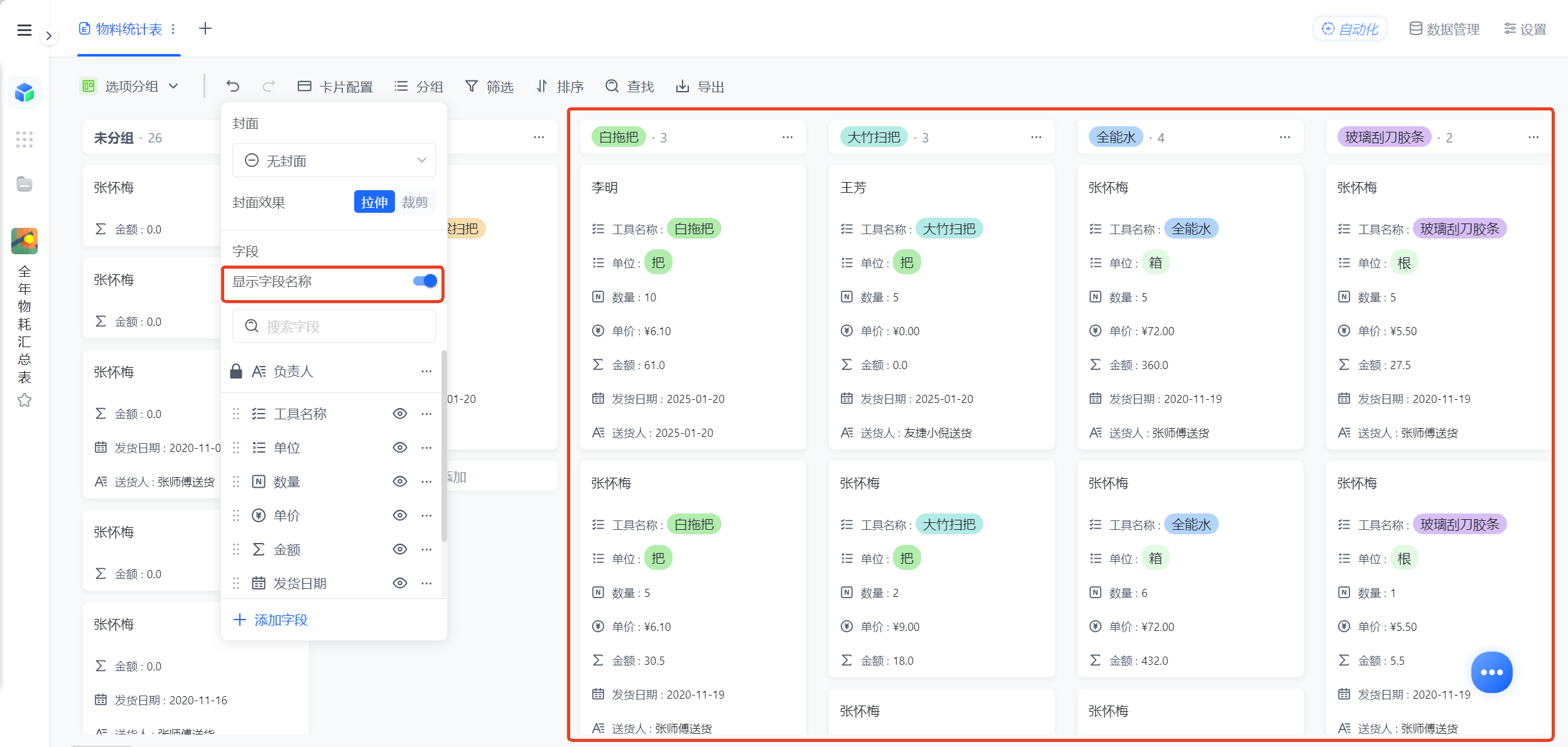
第一个字段会被用作卡片标题,系统直接显示内容、不显示字段名——比如把负责人名称放第一个,卡片上就直接是负责人的名字。其他字段可以选择是否显示字段名:显示则字段名在值左侧,不显示就只剩内容,看起来更简洁。
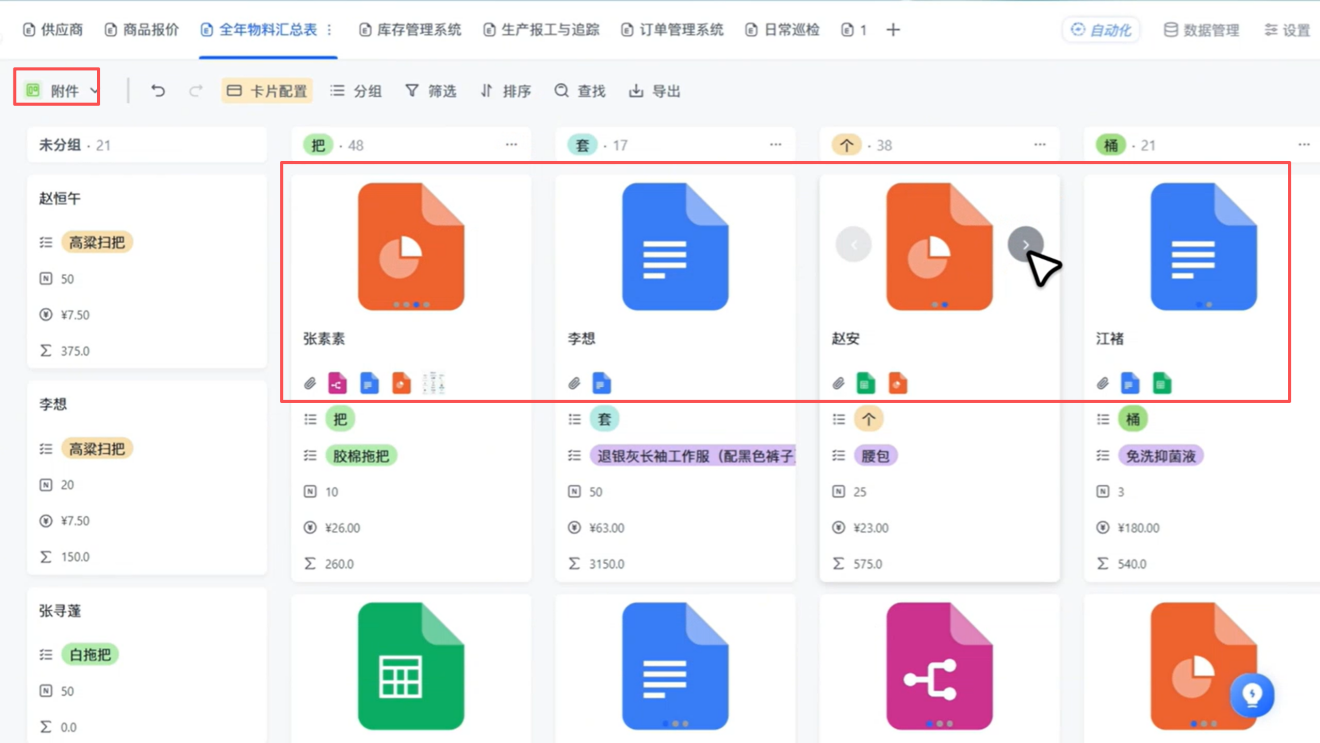
如果卡片含附件字段,还能设封面,封面按附件内容显示;附件多的话系统自动提供轮播,点封面上的附件就直接打开文件,特别方便。
四、看板分组与卡片怎么操作?如何实现进度流转?
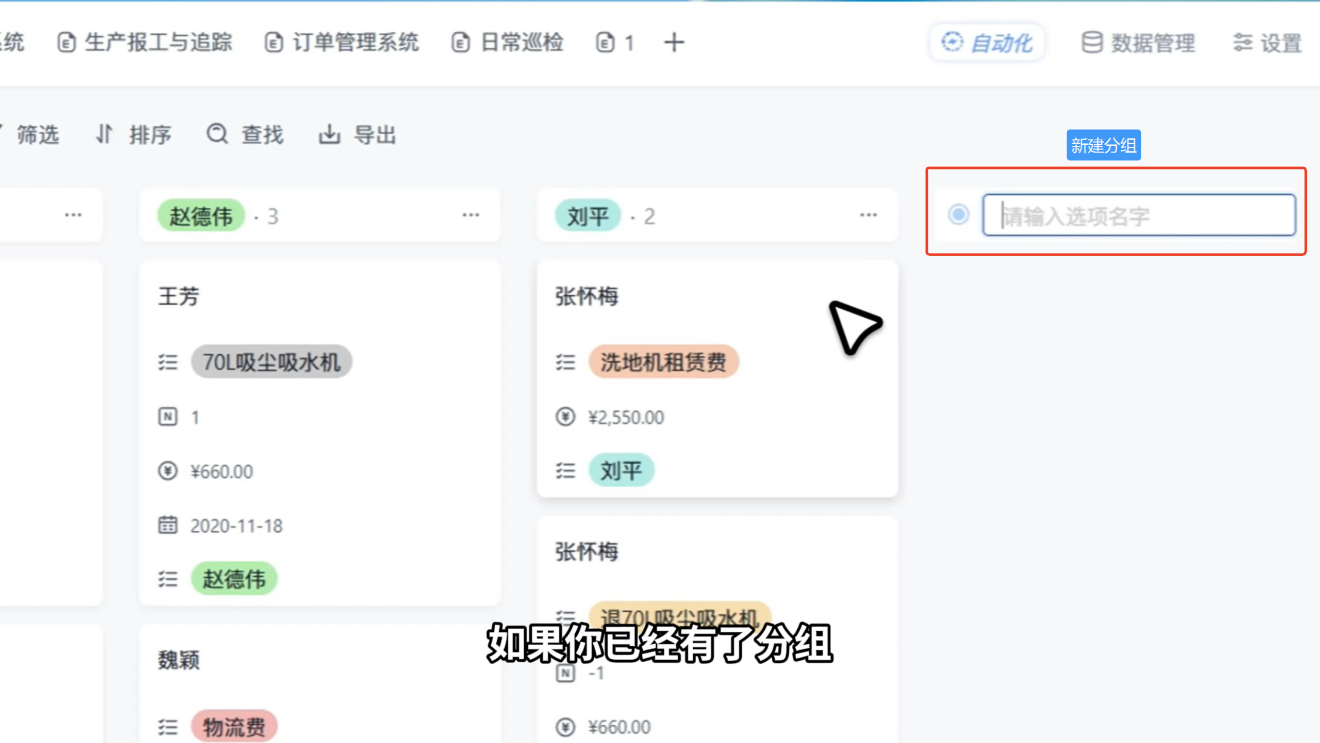
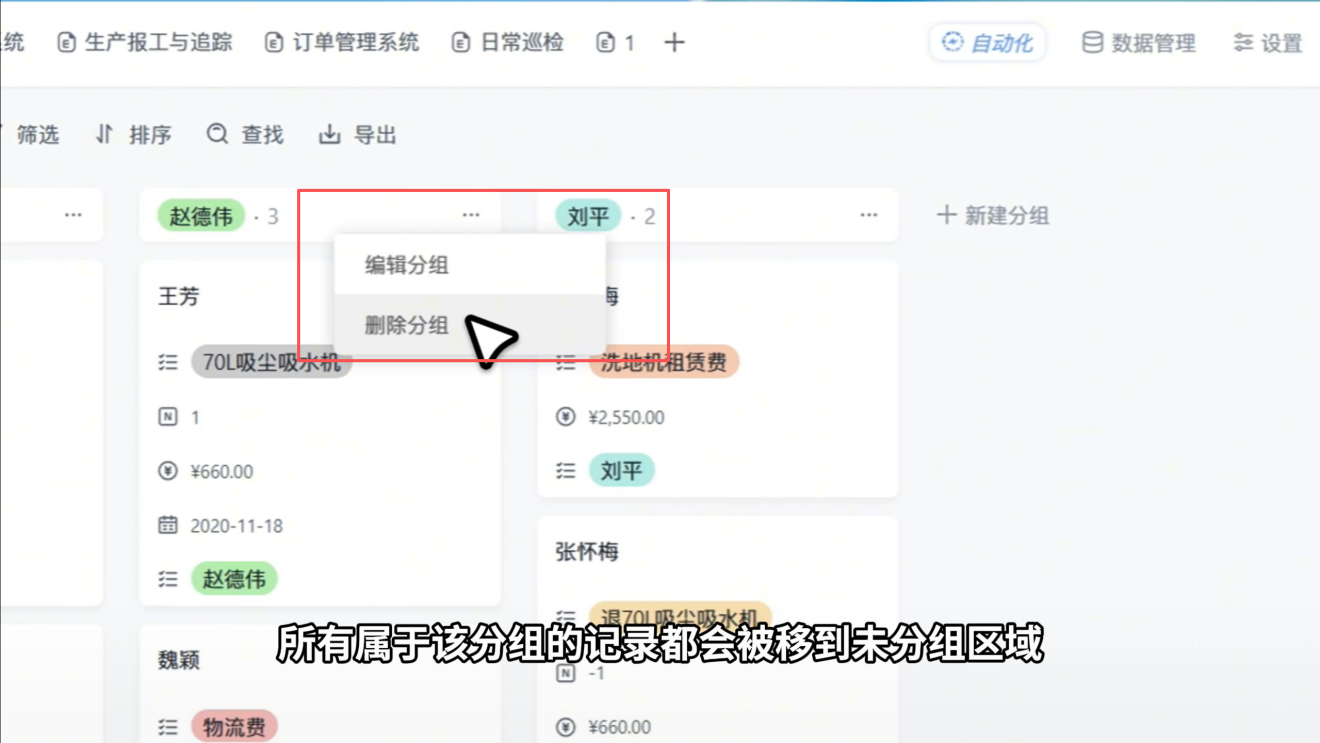
新建分组点“新建分组”输名称即可;改分组点右上角三个点进菜单,可编辑名称或删除——注意删除分组后,属于它的记录都会移到“未分组”,且删除不可撤回,删前先确认。觉得顺序不对就拖动分组调位置,选项类型的分组拖动还会改选项的显示顺序。
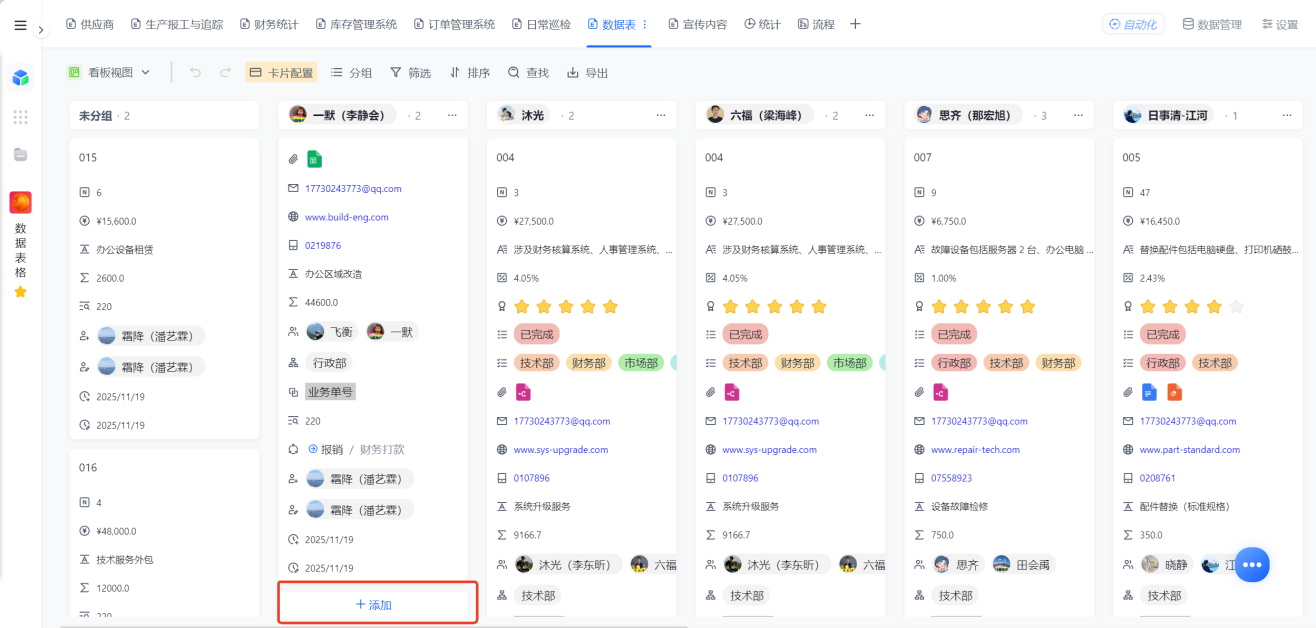
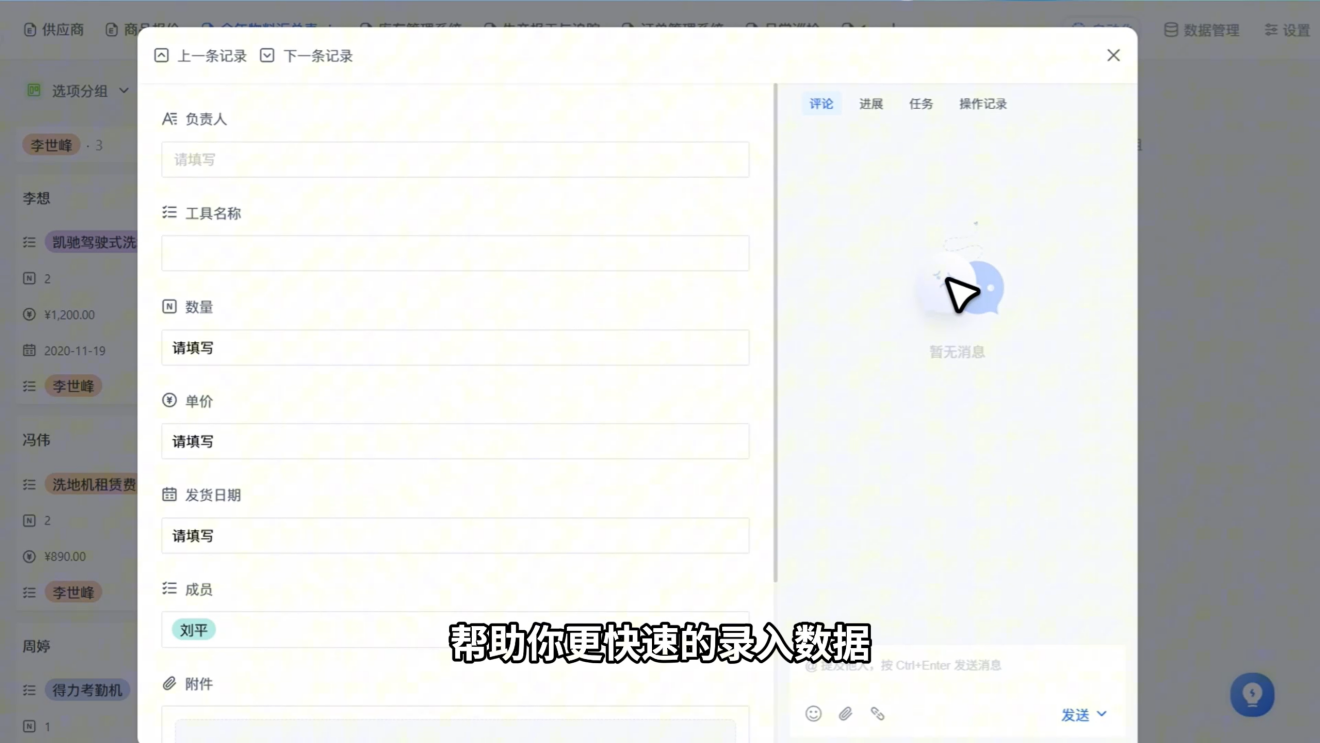
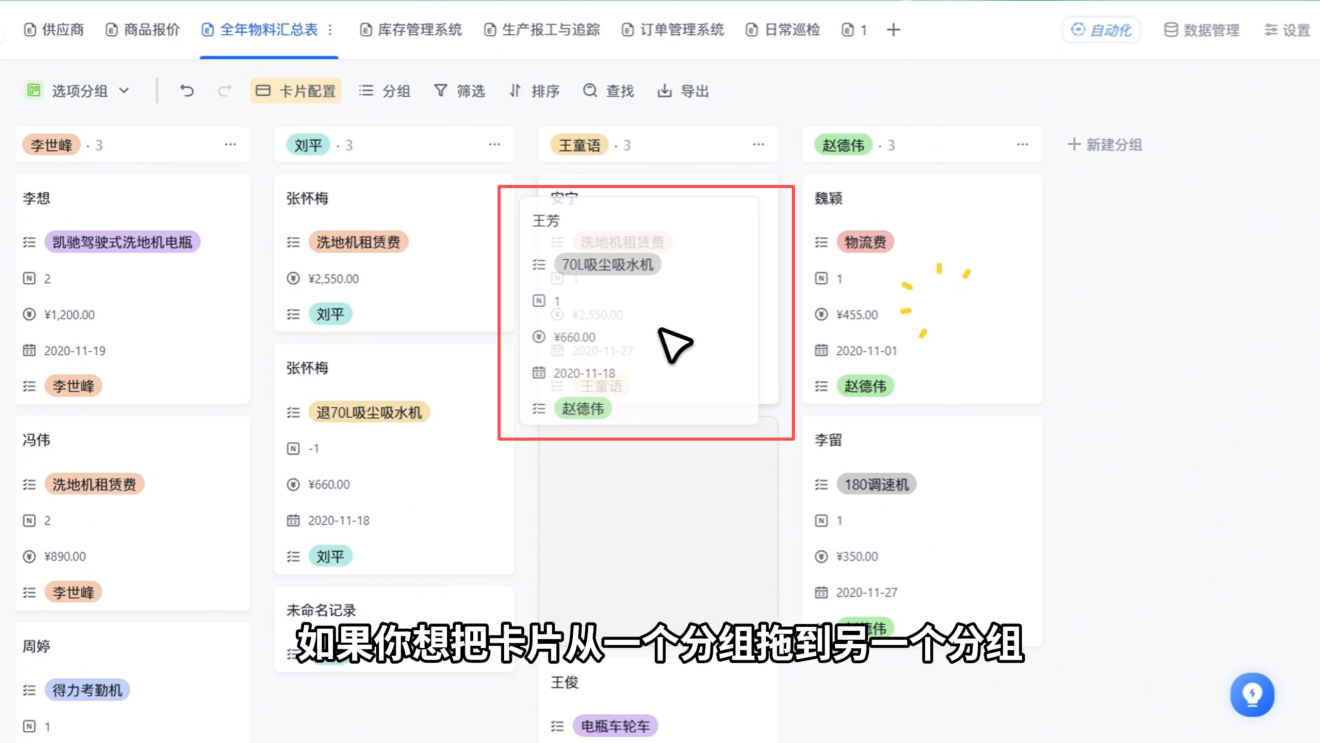
每个分组下方有“新建”按钮,点一下就建一条记录,系统按当前分组内容自动填好相关字段。想调卡片位置直接拖,从一个分组拖到另一个,系统会自动更新卡片内容让它和新分组字段保持一致,每次拖动都实时更新。
五、看板视图功能怎么用?实现高效可视化任务管理
日事清看板视图是聚焦流程与进度管理的无代码可视化工具,依托双模式分组、自定义卡片展示、拖拽流转、附件预览全套能力,补齐明细表格的流程管控短板,适配企业各类动态业务管理场景。
用户无需代码配置,通过可视化拖拽、简单设置,即可搭建标准化任务看板、项目进度看板、业务流程看板,零基础快速落地可视化管理。
功能操作与应用价值:
整套功能遵循「选择分组维度-配置卡片展示-规整分组顺序-拖拽流转进度」的极简操作逻辑,上手门槛低、落地性强,适配全行业团队任务与项目进度管理场景。
该功能彻底解决了传统表格明细杂乱、进度不直观、状态更新繁琐、文件查看低效、任务归属模糊的核心痛点,让团队进度透明化、业务流转可视化、任务管理精细化。
六、看板视图使用注意事项与核心避坑要点
日事清看板视图操作灵活、自由度高,但分组删除、数据迁移、维度选择等操作存在规范要求,操作不当易导致数据归类混乱、配置丢失、展示异常等问题,日常使用需遵循标准化规范。
合理选择分组维度、规范操作流程,可最大化发挥看板可视化优势,保障数据规整、进度流转顺畅。
核心避坑要点:
1. 谨慎执行分组删除操作:删除分组不会清空数据,但会将所有卡片迁移至未分组区域,易造成数据混乱,删除前需提前梳理归集重要数据。
2. 按需匹配分组维度:人员督办、工作量统计优先用成员分组;项目阶段、任务状态、流程管控优先用选项分组,避免维度错配导致管理混乱。
3. 规范卡片字段展示:避免卡片堆砌过多字段,优先展示标题、状态、负责人、截止时间核心信息,保证页面简洁、进度一目了然。
4. 及时清理未分组数据:定期梳理未分组区域数据,及时归类对应分组,避免长期堆积导致数据遗漏、统计不全。
七、看板视图常见问题 FAQ
Q1:日事清看板视图和表格视图核心区别是什么?
A:表格视图主打明细数据规整、批量统计筛选;看板视图主打进度可视化与流程流转。表格适合静态台账记录,看板适合动态任务跟踪、阶段管控,可相互搭配使用,全方位覆盖企业数据管理与进度管理需求。
Q2:成员分组和选项分组应该怎么选择?
A:以「人员、工作量、个人任务督办」为管理核心,选择成员分组;以「任务状态、项目阶段、业务流程优先级」为管理核心,选择选项分组。精准匹配维度可大幅提升可视化管理效果。
Q3:删除看板分组会删除原有数据吗?
A:不会删除原始数据。删除分组仅移除当前视图的分组陈列结构,该分组下的所有卡片数据会自动迁移至未分组区域,数据完整保留,但易造成归类混乱,建议提前梳理数据后再操作。
Q4:看板卡片拖拽后,底层数据会自动更新吗?
A:会自动实时更新。将卡片拖拽至新分组后,系统会自动匹配新分组的字段属性,同步更新卡片对应的状态、归属等数据,无需手动编辑表单,实现进度一键流转。
Q5:看板卡片的标题可以自定义修改吗?
A:可以。看板卡片标题由视图首个展示字段决定,用户可在字段配置中调整字段排序,将需要作为标题的任务名称、项目名称等字段置顶,即可自定义卡片标题展示内容。
Q6:多附件的看板卡片如何实现轮播预览?
A:在卡片展示设置中开启封面展示功能,单附件直接展示封面,多附件系统自动触发轮播效果,点击封面即可快速预览、打开所有附件,无需进入详情页,提升文件查看效率。
Q7:未分组的数据如何批量规整归类?
A:定期查看看板未分组区域,可手动拖拽卡片至对应分组,也可通过筛选功能批量选中数据,统一修改分组字段属性,完成批量归类,避免数据长期遗漏堆积。
Q8:零基础可以快速上手看板视图配置吗?
A:可以。日事清看板视图全程无代码可视化操作,分组设置、字段配置、卡片流转均为点击、拖拽操作,逻辑简单清晰,零基础用户可快速掌握,自主搭建专属进度看板。
八、总结
日事清看板视图是数据模块核心的可视化进度与流程管理工具,通过成员分组、选项分组双维度规整数据,搭配自定义卡片展示、附件轮播预览、拖拽流转更新、分组精细化管理能力,彻底解决传统表格进度不直观、流程更新繁琐、任务归属模糊的管理痛点。
相较于表格视图的静态数据规整,看板视图更适配动态业务场景,让项目阶段、任务进度、团队权责全部可视化,通过简单拖拽即可完成流程流转,大幅降低企业进度管理与团队协同成本,实现数据可看、进度可管、流程可溯。若想要了解更多无代码数据可视化、流程自动化实操功能,可扫码深入体验日事清完整数据管理能力。

