日事清表格视图怎么用?字段管理分组筛选排序完整教程
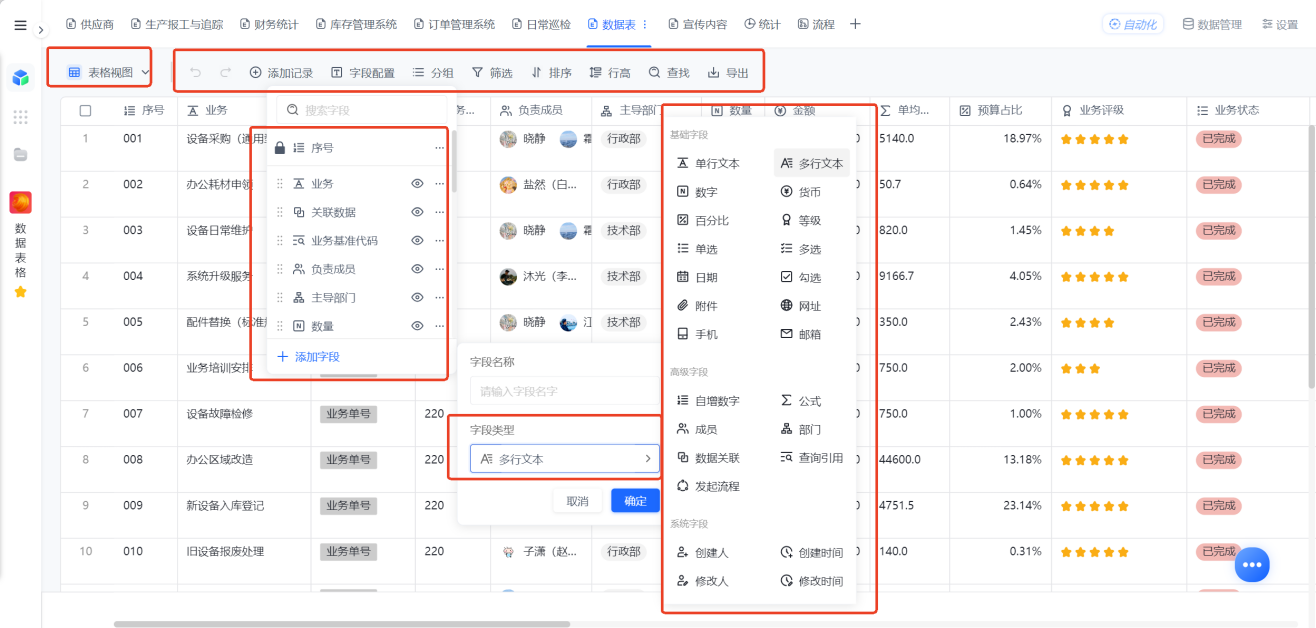
日事清表格视图是数据模块最核心、最常用的结构化数据展示形态,适配文本、数字、日期等各类常规数据。区别于普通静态表格,它支持字段自定义、分组、筛选、排序、行高调节五大优化能力,可让同一份底层数据按需排版、精准展示,大幅提升企业台账、业务数据的整理与查看效率。
一、什么是日事清表格视图?核心优势是什么?
日事清表格视图是数据模块的结构化数据展示视图,依托行列式表格形态承载业务数据,通过字段管理、分组、筛选、排序、行高配置五大能力,实现数据个性化排版与精准展示,仅修改当前视图不改动底层数据,解决传统表格杂乱、不可控、查找低效的问题。
传统Excel普通表格仅能实现简单的数据录入与展示,数据排版固定、无法分层分类、海量数据查找困难,且修改格式容易打乱原始数据。而日事清表格视图是动态可配置的智能表格,所有视图优化操作仅作用于当前展示页面,不会修改原始数据,也不会影响其他视图配置,安全性与灵活性更高。
该功能主要用于企业结构化数据管理,适配台账记录、业务统计、数据盘点、报表整理等场景,通过五件套优化能力,让海量业务数据层次清晰、一目了然,实现高效数据管理。
二、日事清表格视图如何做字段管理?
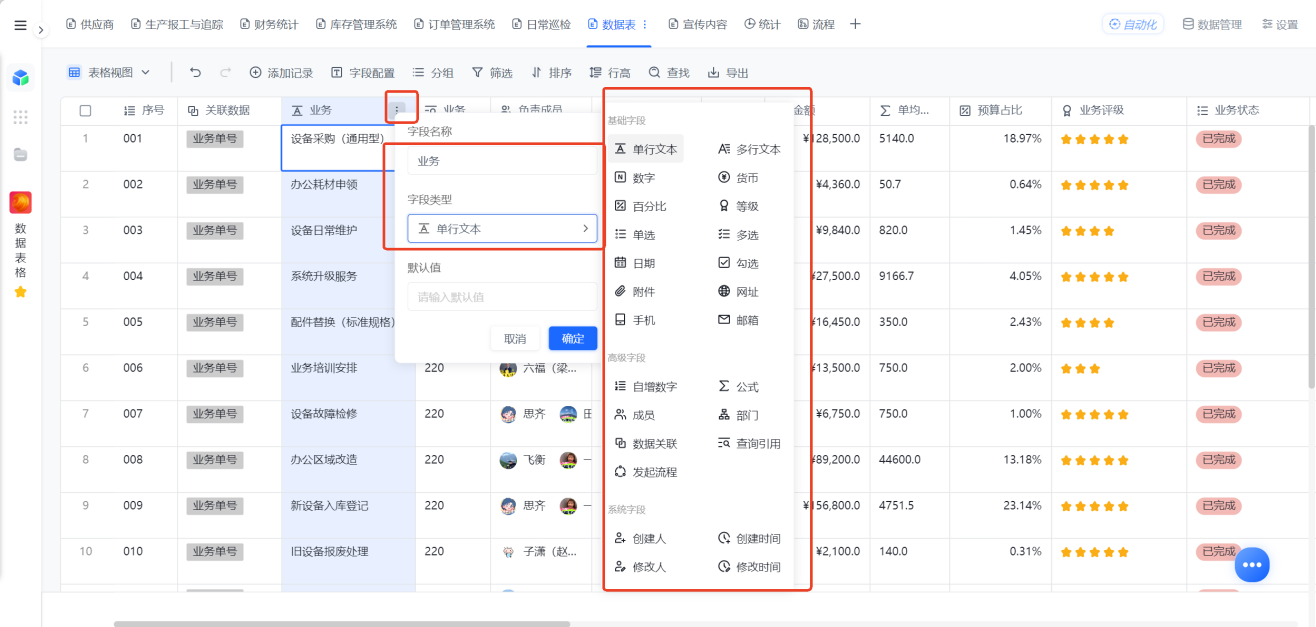
调整字段顺序,鼠标拖到想要的位置就行,而且只影响当前视图,其他视图不受波及。缺字段就点上方“字段配置”,输名称、选类型即可新建。想改某字段的定义,点字段后面的三个点,选“修改列”改名称和属性,视图立即更新。
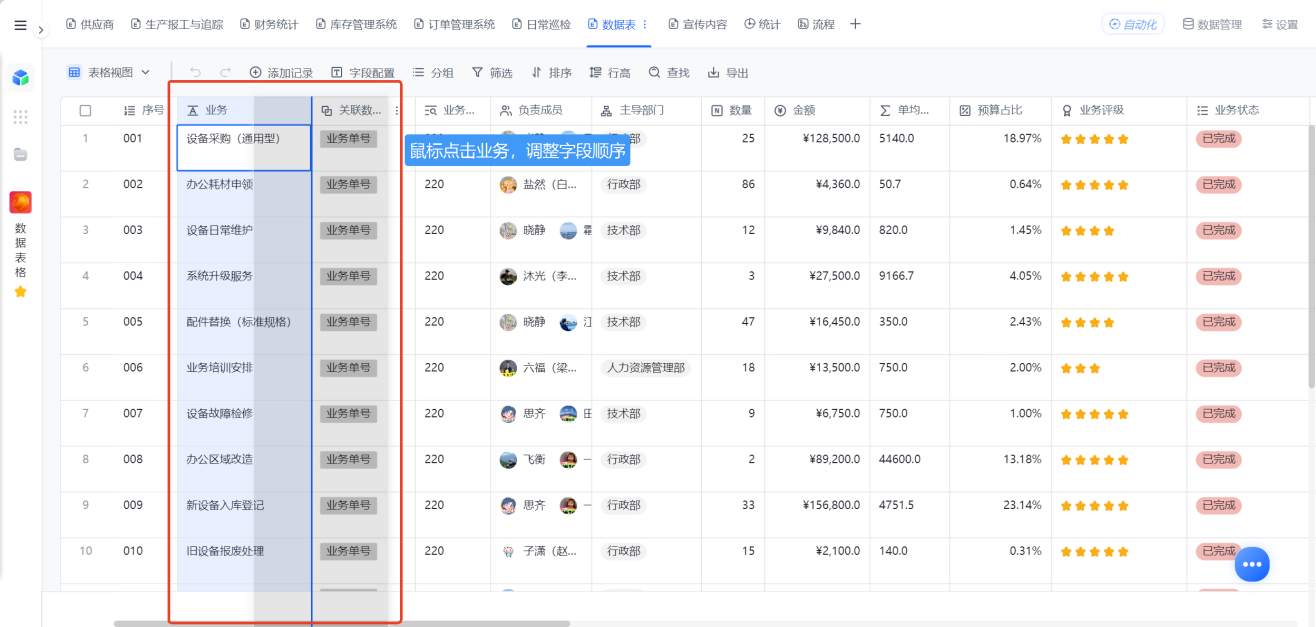
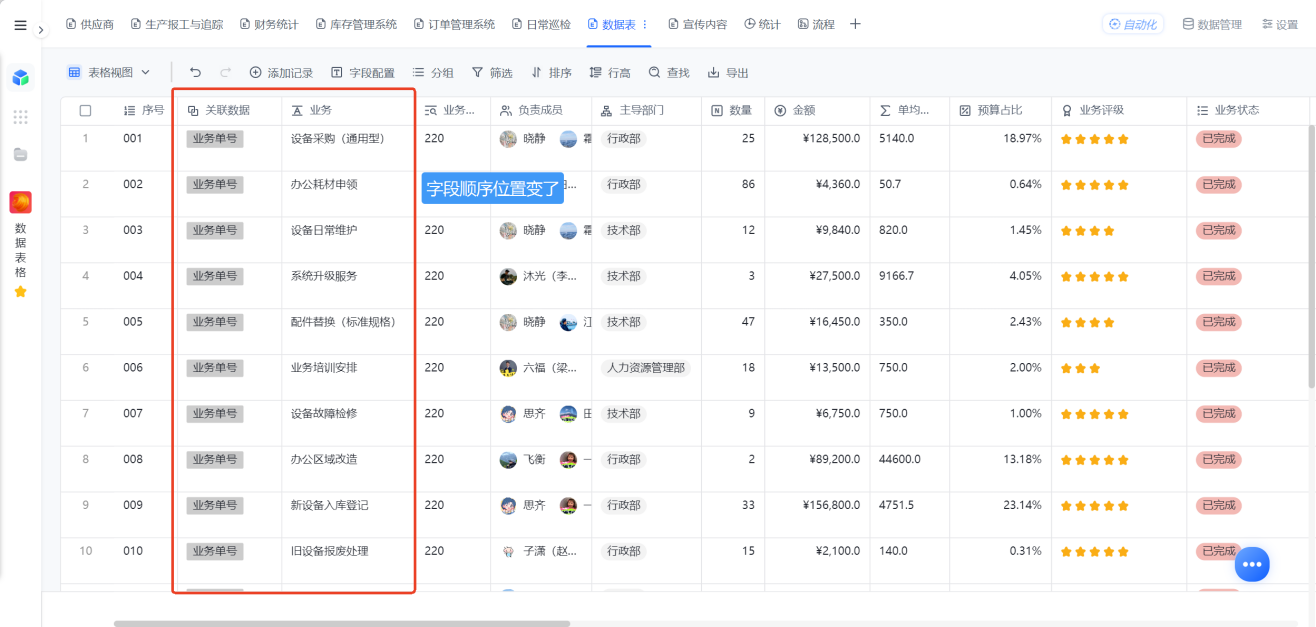
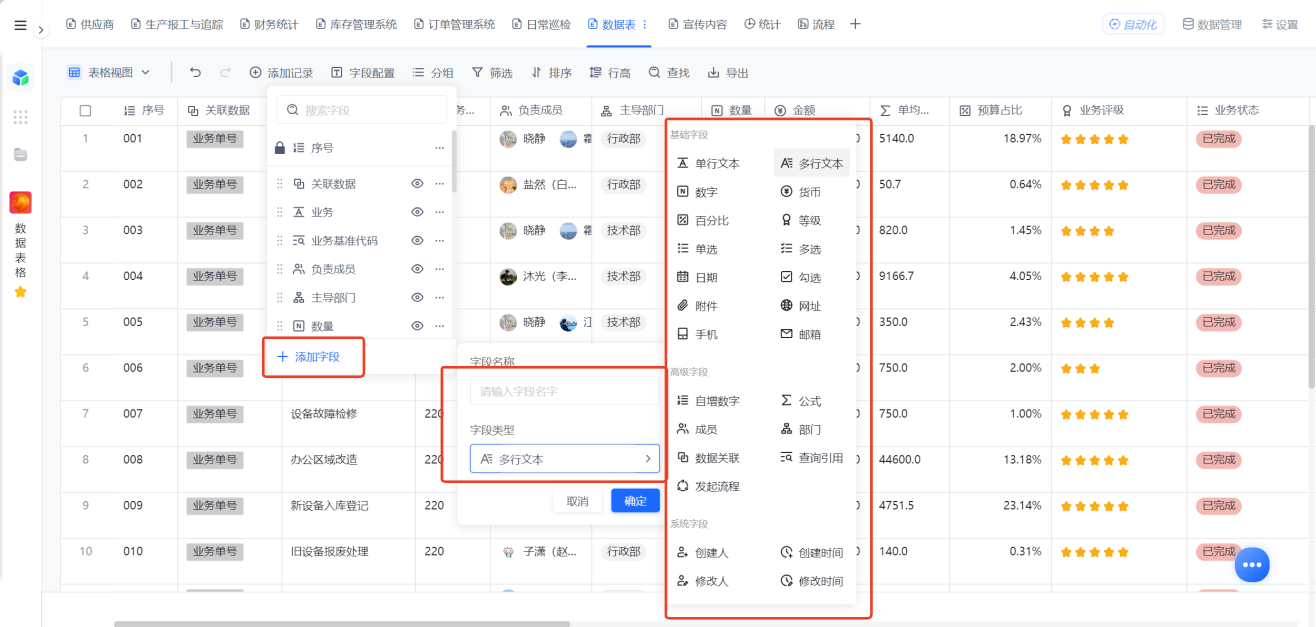
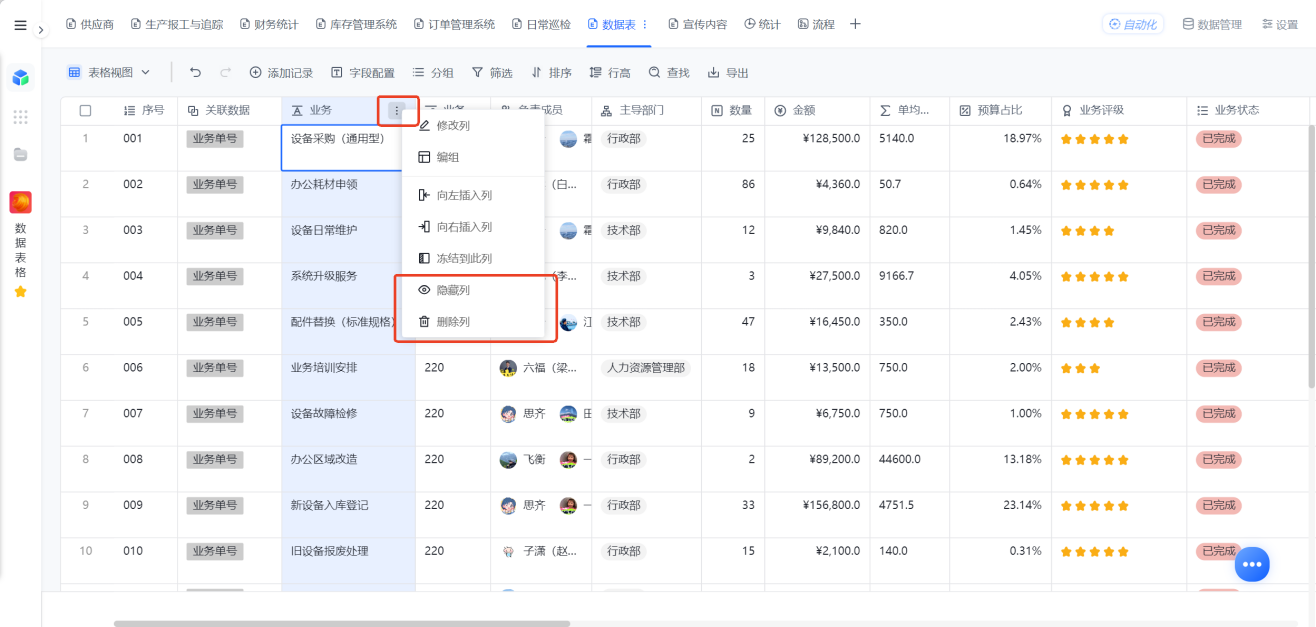
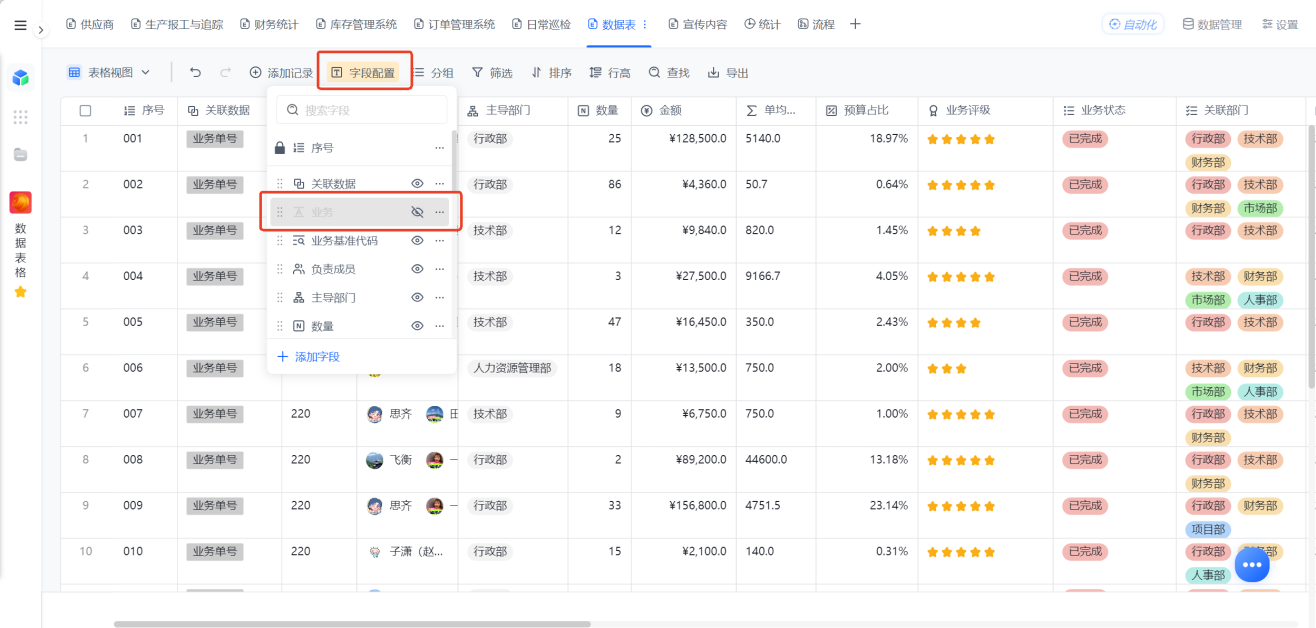
暂时不想看的字段,同样在三个点里选“隐藏列”,它会从当前视图消失但数据不丢;想找回,进“字段配置”点字段后的眼睛标识就回来了。确认彻底不用了再删除——注意删除不可恢复,动手前一定确认清楚。
三、怎么用分组和筛选实现精准数据管理?
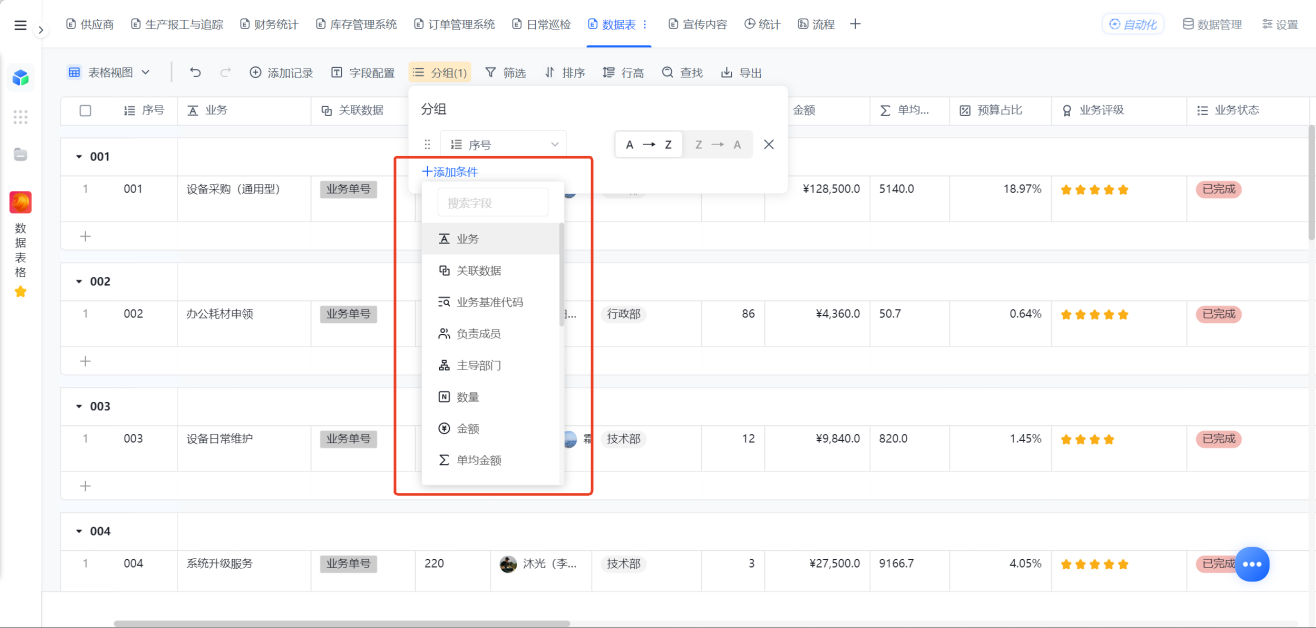
分组适合分类查看数据。点上方“分组”,选一个字段作分组条件(除附件外都能用),最多加三个条件,还能调次序。拖动调整后,最上面的分组显示在最外层,最下面的在最内层,数据层次分明。
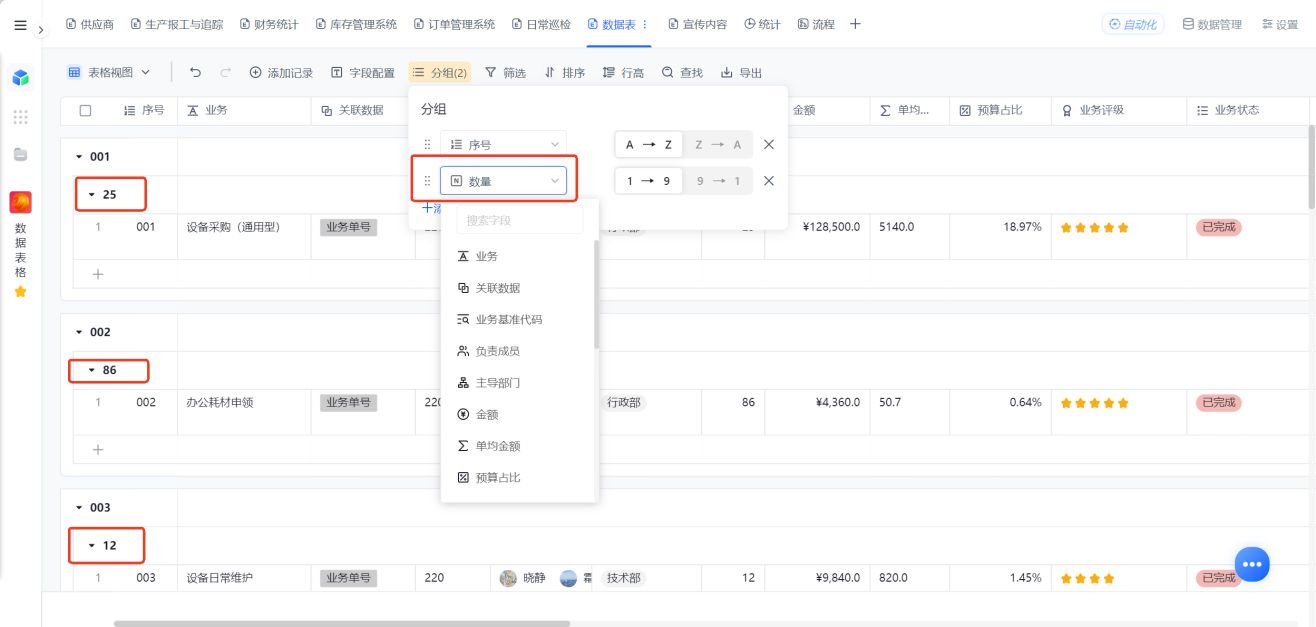
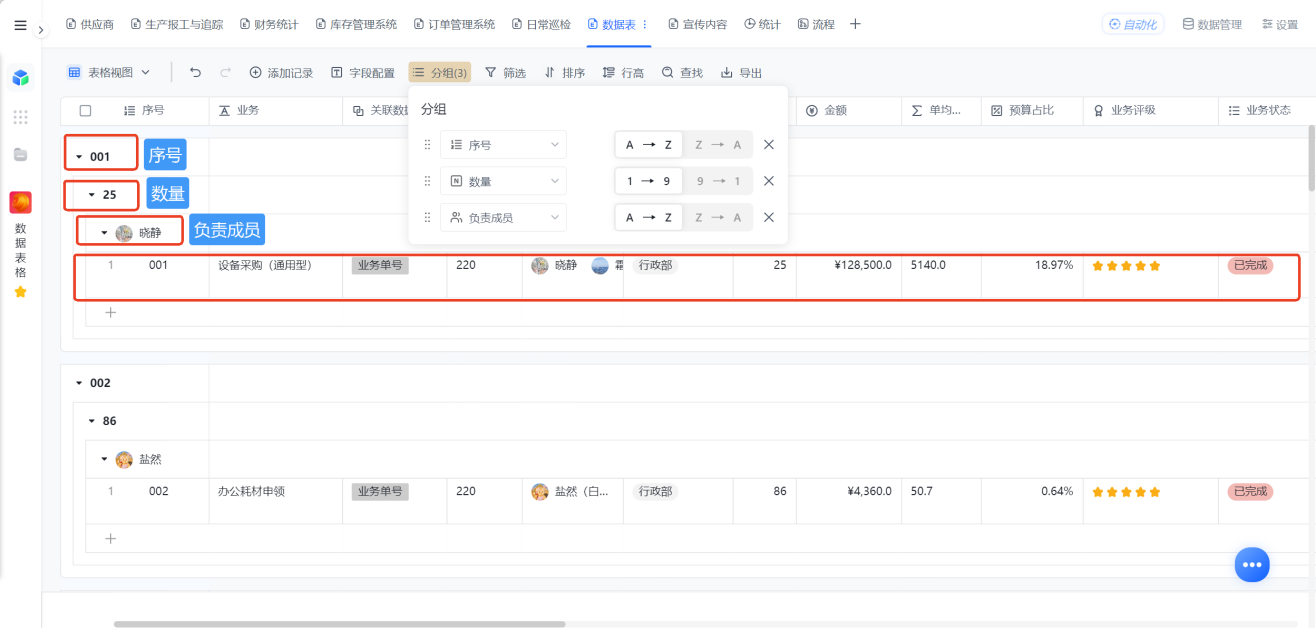
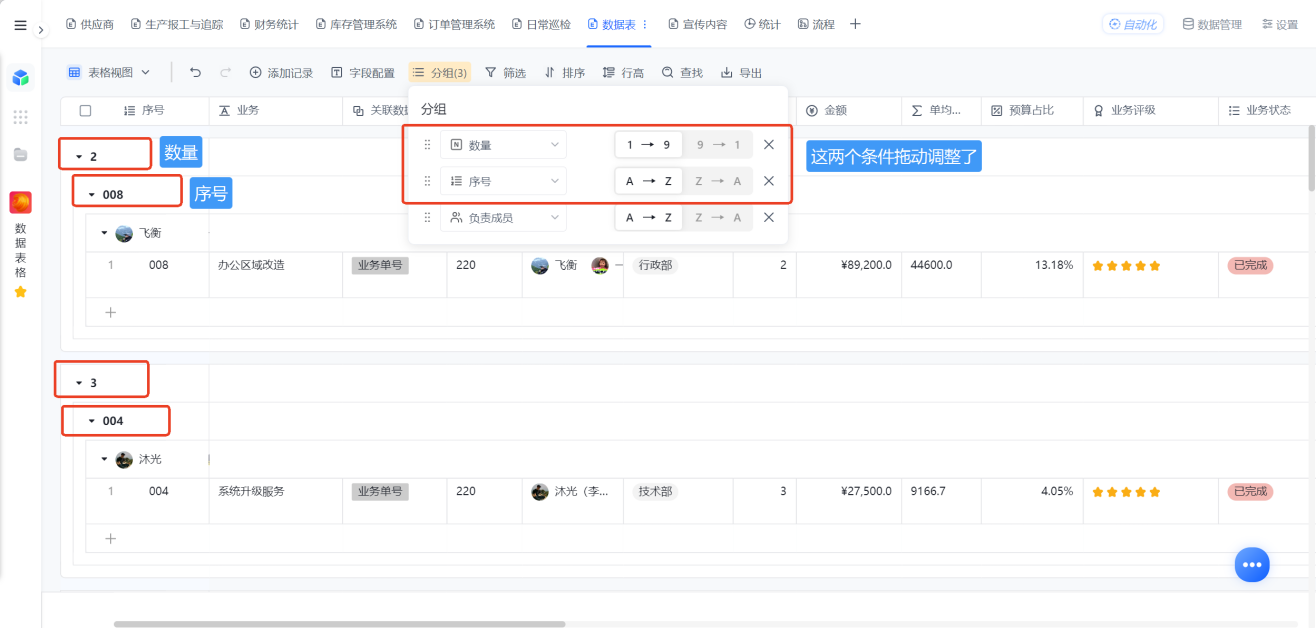
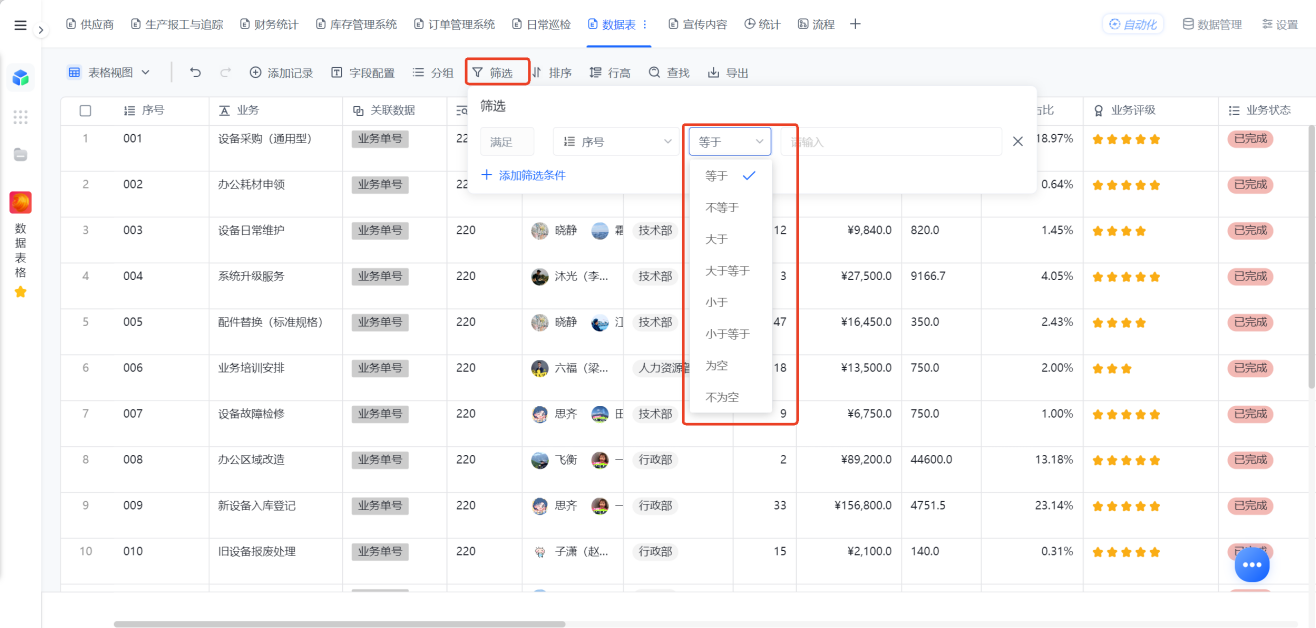
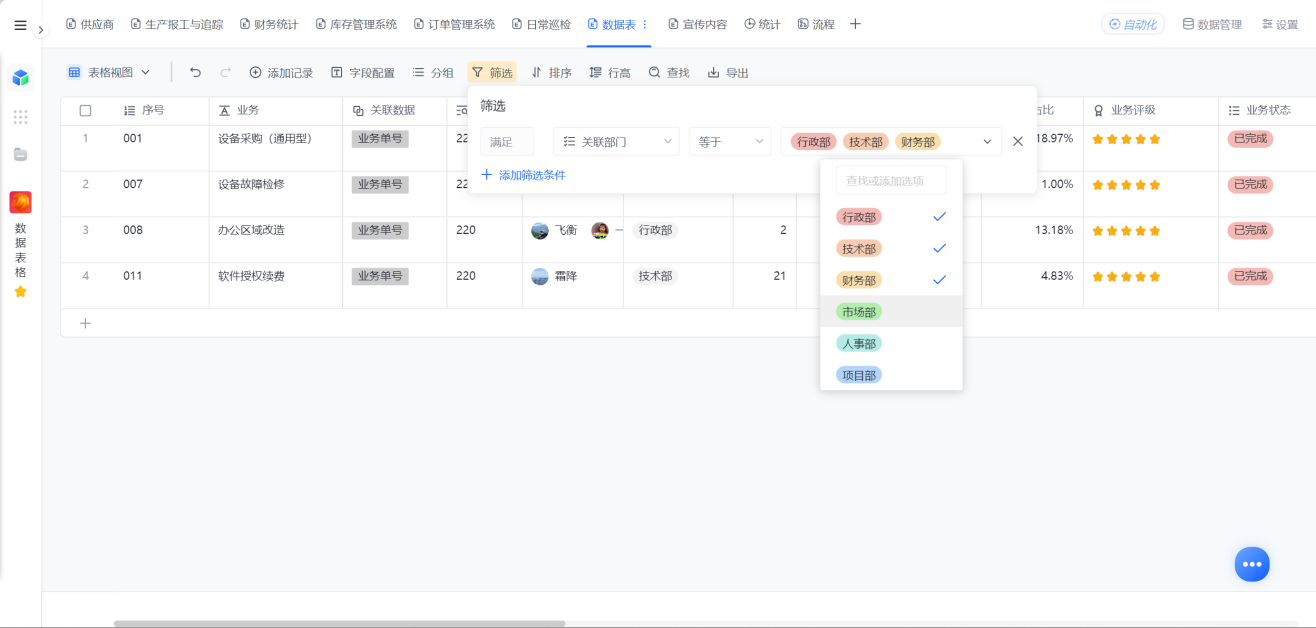
筛选适合数据量大、只想看特定数据的情况。设“等于”“包含”“大于”等规则,再用“且”“或”组合多个条件,数据再多也能很快锁定要的那部分。
四、如何设置排序、行高、查找与导出功能?
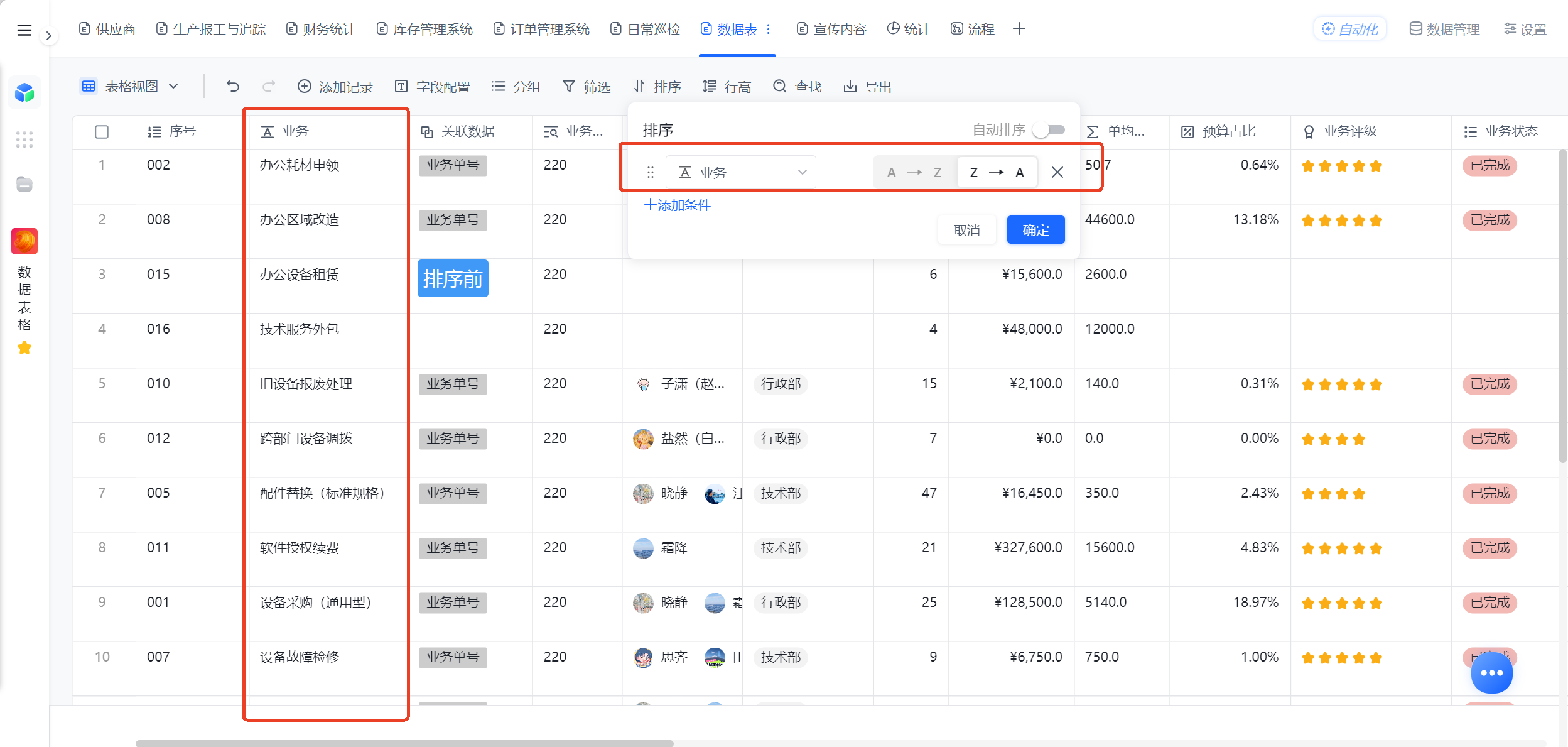
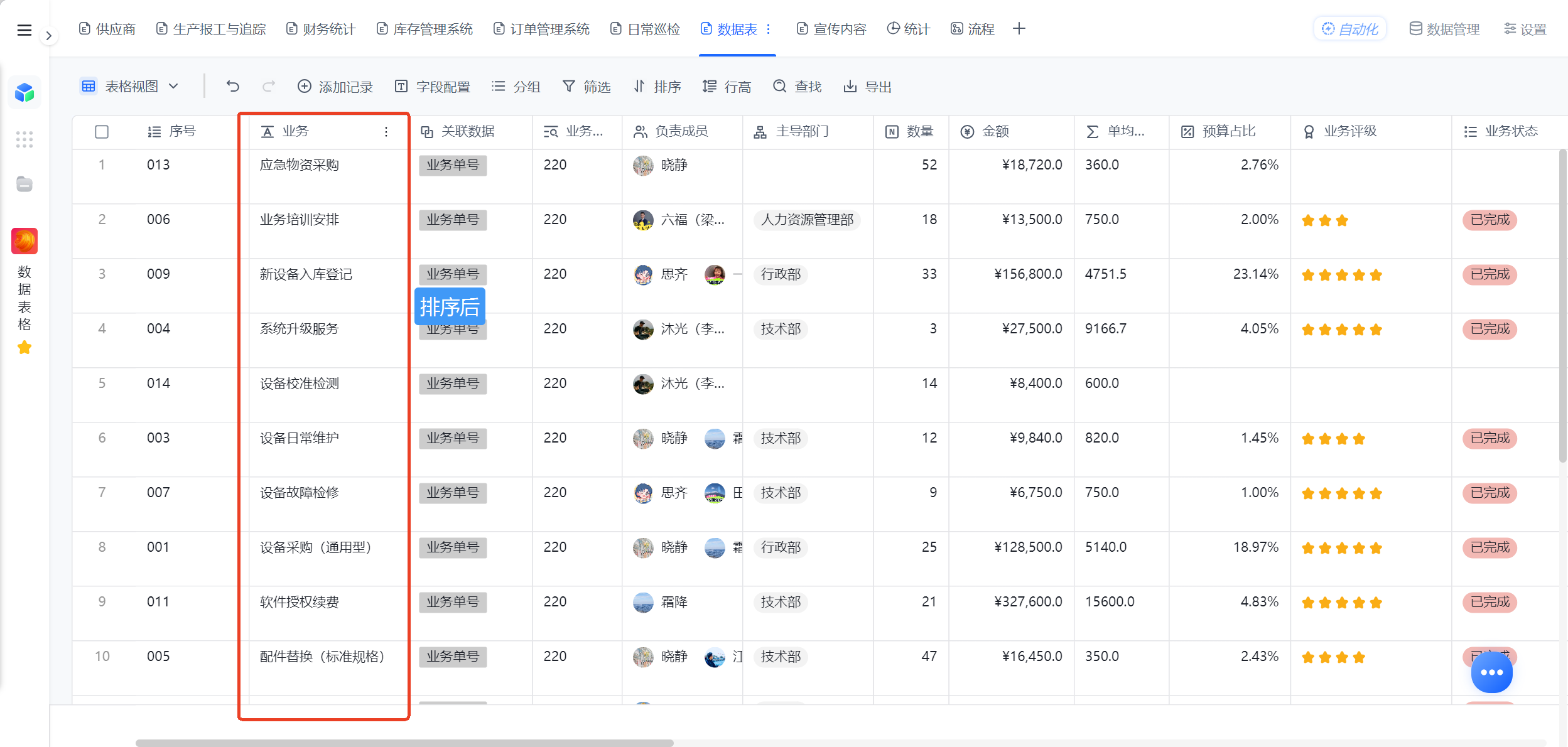
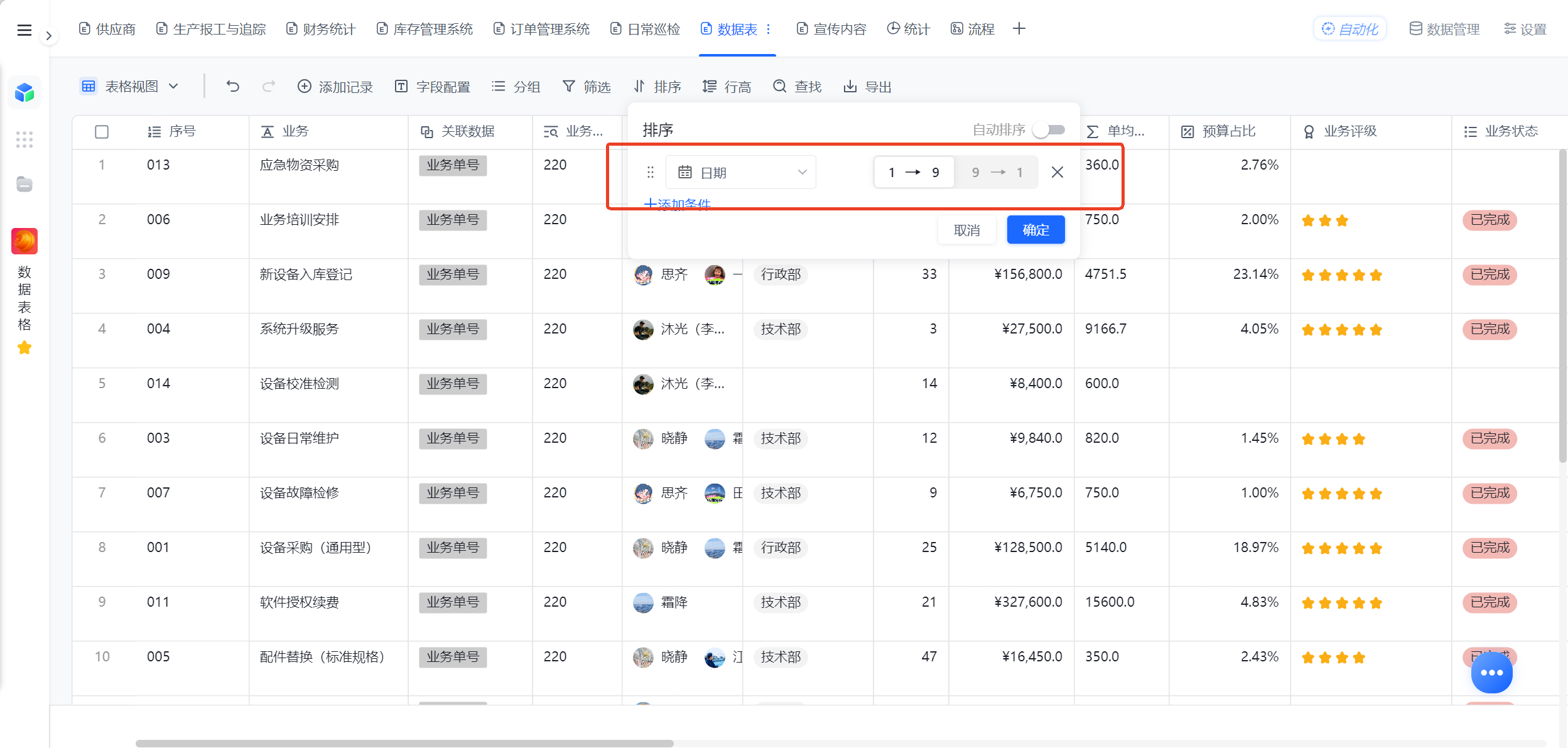
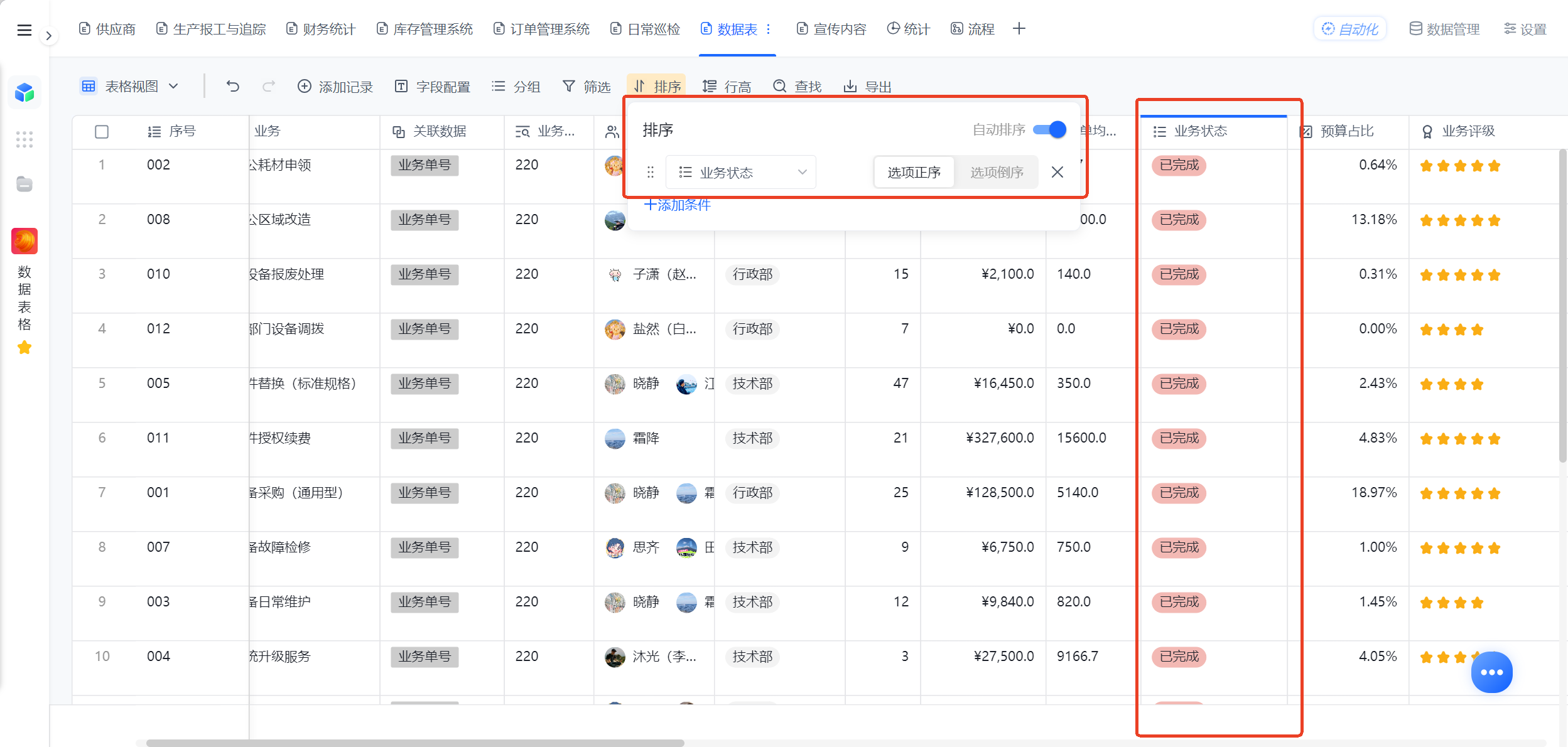
排序按规则排列数据:文本按A-Z或Z-A,数字日期按1-9或9-1,选项字段正序倒序,勾选框按已选未选。手动排序拖完点确认就固定,数据变动不会自动调;自动排序则按规则实时更新顺序,始终保持最新。
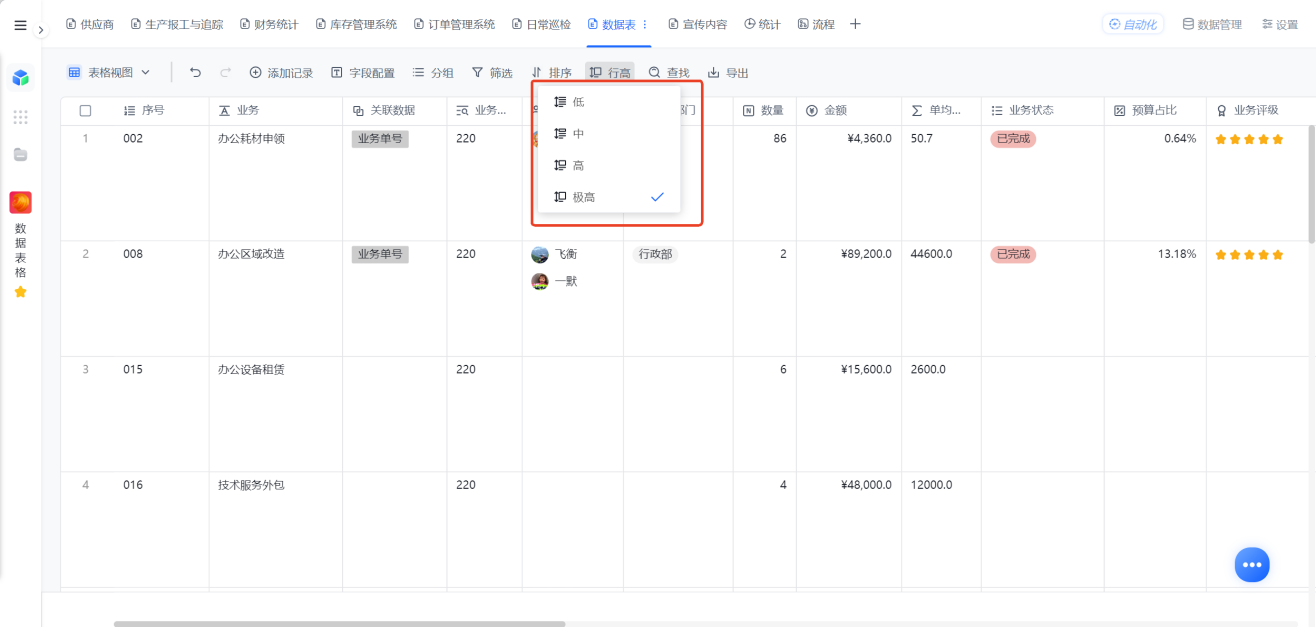
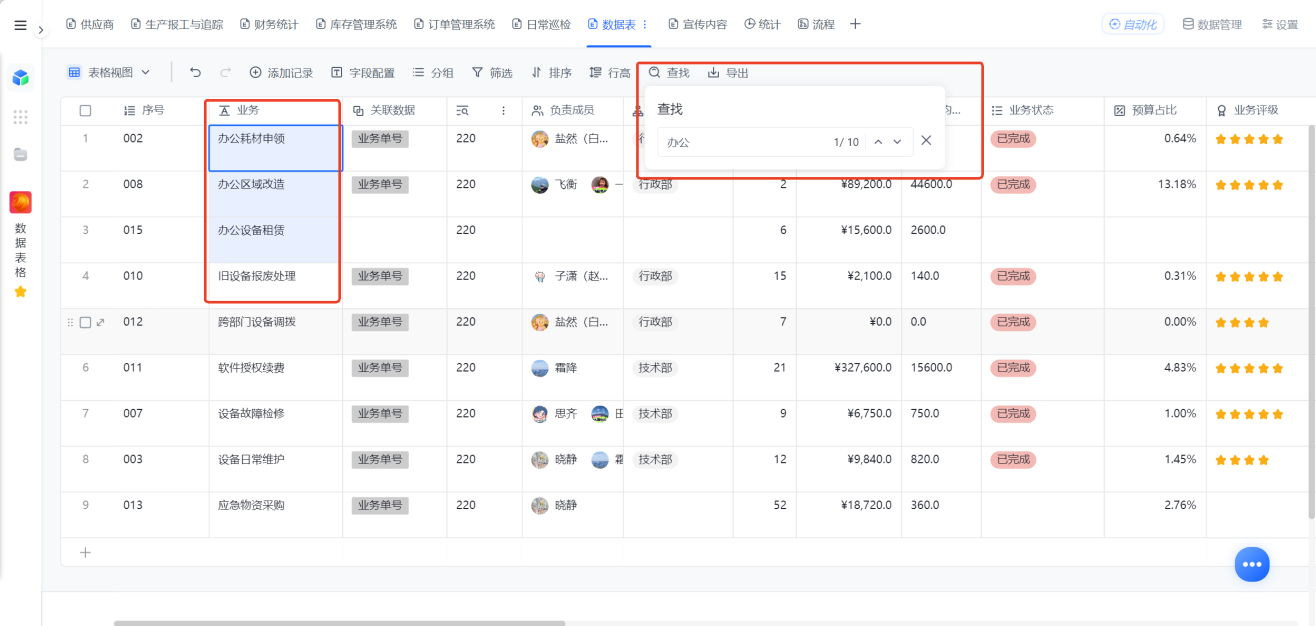
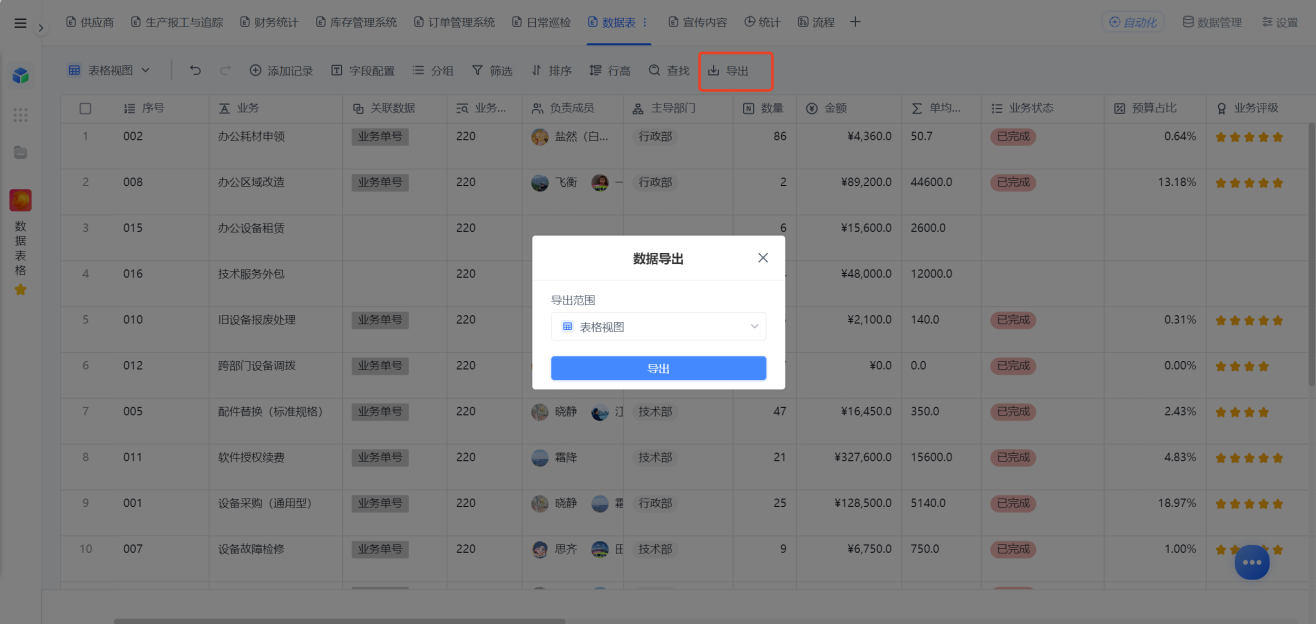
行高有四档:低行高显示一行、中行高两行、高行高四行、极高六行,按内容量选合适的。最后是查找和导出:数据太多时输关键字立刻定位到目标;导出则把数据生成Excel表格,特别适合做汇报和总结。
五、表格视图功能怎么用?实现高效结构化数据管理
日事清表格视图集成字段自定义、分层分组、精准筛选、智能排序、行高适配、查找导出全套能力,是企业无代码结构化数据管理的基础核心工具,零基础即可快速上手配置。
用户无需复杂操作,依托平台可视化功能,即可自主完成表格视图优化配置,适配各类业务台账、数据统计、日常盘点场景。
功能操作与应用价值:
整套功能遵循「精简字段-分层归类-精准筛选-有序排列-优化展示-导出复用」的标准化逻辑,操作简单、落地性强,适配全行业企业结构化数据管理场景。
该功能彻底解决了传统表格数据杂乱、排版固定、查找低效、无法分层、难以导出复用的办公痛点,让企业零散业务数据规整化、可视化、可复用,大幅提升数据管理效率。
六、表格视图使用注意事项与避坑要点
日事清表格视图所有配置均为视图层优化,不改动底层数据,但字段删除、条件叠加等操作存在规范要求,操作不当易导致数据丢失、展示异常等问题,日常使用需遵循标准化规范。
合理区分各项功能的使用场景,规范操作流程,可有效规避使用误区,保障数据安全与展示效果。
核心避坑要点:
1. 区分隐藏与删除字段:隐藏列仅隐藏视图展示,数据永久保留;删除字段数据不可恢复,非必要不建议随意删除。
2. 分组筛选不叠加滥用:长期数据规整优先用分组,临时查询用筛选,用完及时清空筛选条件,避免默认展示局部数据遗漏全量信息。
3. 区分手动与自动排序:固定台账数据适合手动排序,实时更新的业务数据适合自动排序,按需选择避免数据错乱。
4. 视图配置互不影响:所有视图优化操作仅作用于当前页面,无需担心修改配置影响团队其他成员视图展示。
七、表格视图常见问题 FAQ
Q1:日事清表格视图配置会影响其他视图的数据吗?
A:不会。日事清表格视图的字段调整、分组、筛选、排序等所有配置,仅作用于当前视图展示效果,不会修改底层原始数据,也不会影响团队其他成员视图、看板视图的展示与数据内容,完全独立可控。
Q2:表格视图隐藏字段后,数据会丢失吗?
A:不会丢失。隐藏列仅关闭当前视图的字段展示,后台原始数据完整留存,随时可以在字段配置中通过眼睛图标恢复显示。只有执行删除字段操作,数据才会永久清除,需谨慎操作。
Q3:表格分组和筛选应该怎么区分使用?
A:常态化数据分类、台账规整、长期分层查看优先使用数据分组;临时查询、精准过滤、批量核对数据使用筛选。不建议两者叠加滥用,筛选条件使用完毕后建议及时清空,保证数据展示完整。
Q4:手动排序和自动排序有什么区别?怎么选择?
A:手动排序可自主固定数据顺序,数据变动后不会自动调整,适合固定台账、定型数据;自动排序按系统规则实时更新,适合动态新增、频繁变动的业务数据,用户可根据数据更新频率按需选择。
Q5:表格视图最多支持几层数据分组?有什么限制?
A:日事清表格视图最多支持三层多级分组,除附件类型字段外,其余所有结构化字段均可作为分组条件,支持自由调整层级顺序,能够满足绝大多数企业多层级数据归类、台账梳理需求。
Q6:表格视图导出的Excel数据完整吗?
A:表格视图导出数据与当前展示数据一致,若开启筛选条件,仅导出筛选后的局部数据;清空所有分组、筛选条件后,即可导出完整全量数据表,适配不同的数据汇报与存档需求。
Q7:行高功能有什么作用?如何合理设置?
A:表格视图提供四档标准化行高,可适配不同长度的字段内容,短内容选择低行高精简页面,长文本、备注类内容选择高行高,避免内容遮挡、展示不全,优化整体表格阅览体验。
Q8:零基础可以快速上手表格视图配置吗?
A:可以。日事清表格视图全程可视化无代码操作,字段管理、分组、筛选等功能均为点击式操作,无需专业技能,零基础用户可快速掌握,自主完成企业结构化数据的规整与优化配置。
八、总结
日事清表格视图的核心价值,是为企业结构化数据提供可自定义、可分层、可精准、可导出的智能管理方案。依托字段管理、分组、筛选、排序、行高五大核心能力,彻底突破传统静态表格的局限,在不改动原始数据的前提下,灵活优化数据展示形态。
这套能力可以帮助企业轻松规整台账、梳理业务数据、精准查询信息、快速输出报表,解决海量数据杂乱、查找低效、排版僵化的管理痛点,让每一份业务数据都清晰有序、可查可用,为企业数据化管理提供基础支撑。
新手使用建议:优先掌握字段精简、基础排序与筛选功能,规范表格基础展示效果,再逐步使用多层分组、自定义排序、数据导出等进阶功能,循序渐进提升数据管理效率。若想要了解更多无代码数据管理、业务自动化实操功能,可扫码深入体验日事清完整数据管理能力。

